
创建 AI 员工
一、功能简介
AI 员工可以代替客服自动接待客户:管理员在管理后台建好 AI 员工并配给客服,客服在客服工作台里对某个客户打开 AI,AI 就按您设定的内容接着聊,遇到需要真人处理的情况会自动停下,交回给客服。
管理后台左侧菜单里有两个入口,两种 AI 员工都可以使用:
| 菜单 | 怎么建 | 能接待的会话 |
|---|---|---|
| 【AI员工(新版)】 | 写人设 + 关联知识库,问答测试后发布;可设置拟人回复、转人工、收集客户信息、自动打标签等 | Telegram 私聊、网页客服 |
| 【AI员工】 | 粘贴或上传一份话术,系统自动整理成资料;设置回复间隔、轮数上限和转人工关键词 | Telegram 私聊 |
注:一个客服只能配一个 AI 员工(新版和话术版加起来只能配一个);一个 AI 员工可以配给多个客服。AI 员工不绑定具体的账号,配给谁,谁就能在自己的会话里使用。
注:AI 员工按实际用量从主账号余额(USDT)扣费,正式接待、问答测试(试聊)、AI 写人设或整理话术都会计费。余额低于 0.01 USDT 时,AI 会停止接待。
二、操作流程
1.如何创建新版 AI 员工?
1.1 创建并进入配置页
① 登录管理后台后,点击左侧菜单‘AI员工(新版)’> 点击‘创建AI员工’,输入名称后点击‘确定’。
② 在列表里点击这个 AI 员工的卡片,进入‘AI员工配置’页。页面上方有四步指引:‘基础配置’>‘知识库’>‘问答测试’>‘发布上线’。
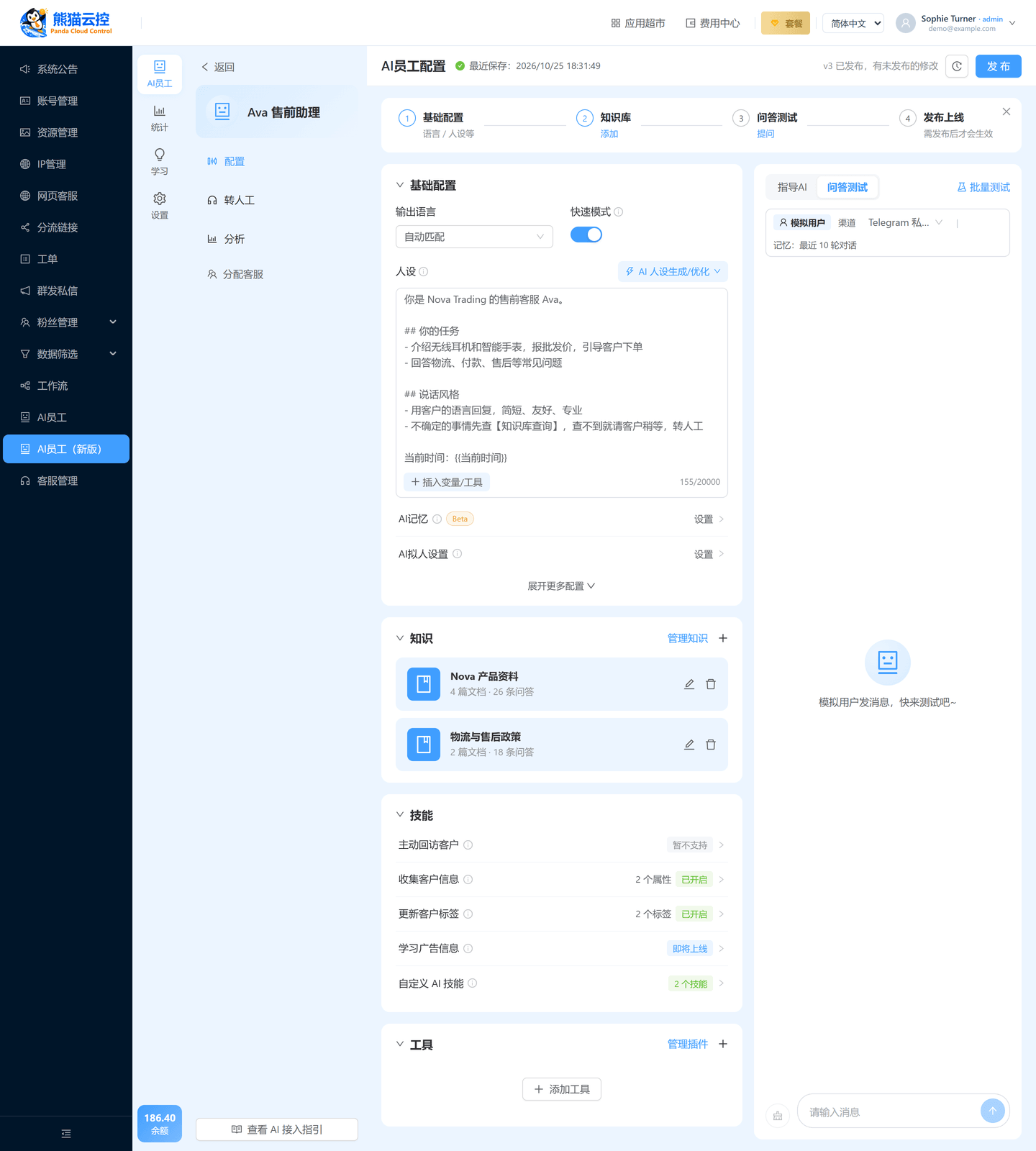
注:配置页的改动会自动保存为草稿(页面上方显示‘最近保存’时间),但只有点击‘发布’后才会用于接待客户。
1.2 基础配置:写好人设
① 在‘基础配置’里选择‘输出语言’(默认‘自动匹配’,即跟着客户的语言回复)。
② 在‘人设’里写清楚 AI 员工的身份、性格、要负责的事情和回答要求。
③ 不知道怎么写时,点击‘AI 人设生成/优化’,可以选择‘人设质量检查’‘提炼聊天内容’(上传或粘贴真实的销售聊天记录,让 AI 学习接待思路)‘AI 自动生成’‘优化当前人设’‘使用模板’。生成后点击‘使用这份人设’即可替换。
④ 点击‘展开更多配置’,可以继续设置以下选项:
| 设置 | 默认 | 说明 |
|---|---|---|
| ‘快速模式’ | 开 | 关闭 AI 推理,回答更快;关掉后回答更细致,但更慢、费用也更高 |
| ‘AI拟人设置’ | 开启拟人回复,延迟 2~3 秒,最多拆成 3 条 | 回复前像真人一样等一会儿并显示“正在输入”,长回复拆成几条短消息发;还可以设置‘兜底回复’ |
| ‘自动停止回复’ | 关 | 满足条件时(如 AI 回复轮次达到设定值)停止回复,可设置‘结束语’和不回复的时间段 |
| ‘获取当前时间’ | 开,亚洲/上海 | AI 按您选择的时区回答和时间有关的问题 |
注:配置页上标着‘即将上线’或‘暂不支持’的选项(如群聊回复、语音识别、主动回访客户、学习广告信息、工具插件)目前还不能使用。
1.3 添加知识库
① 在‘知识’一栏点击‘管理知识’> 点击‘创建知识库’,填写知识库名称。
② 进入知识库后,可以‘上传文档’(支持 PDF、Docx、TXT、Markdown、XLSX,单个文件最大 20MB)、‘在线添加文档’或‘新增问答’(填写问题、相似问法和答案)。
③ 点击‘命中测试’,输入一句客户可能问的话,查看 AI 能在知识库里查到哪些内容(不扣费)。
④ 回到 AI 员工的配置页,在‘知识’一栏点击‘+’,选择要关联的知识库。
注:一个知识库可以被多个 AI 员工共用。扫描版 PDF 读不出文字,请上传可复制文字的文件。
1.4 设置技能(可选)
| 技能 | 说明 |
|---|---|
| ‘收集客户信息’ | 自定义要收集的属性(如意向、预算、情绪),AI 在聊天中识别到就记下来,客服在资料卡里能看到;勾了‘同步到粉丝备注’的还会写进粉丝备注 |
| ‘更新客户标签’ | 设定 AI 可以打的会话标签和打标签的条件,AI 根据对话内容自动打上 |
| ‘自定义 AI 技能’ | 写好‘触发条件’和‘执行指令’,为特定场景定义专属的接待方式 |
1.5 问答测试
① 在配置页右侧的‘问答测试’里,选择模拟的‘渠道’(‘Telegram 私聊’或‘网页客服’),以客户的身份输入消息。
② 查看 AI 的回答,每一轮下方会显示回答依据(用了哪些知识)、扣费,以及 AI 记下的信息或打的标签。
③ 问题较多时,点击‘批量测试’,建立测试集,一次跑完多条问题。
注:问答测试不会给真实客户发消息,但会按用量扣费。
1.6 发布
① 测试满意后,点击页面右上角的‘发布’,可以填写‘版本说明’,再点击‘发布’。
② 发布后,客服在聊天里打开的 AI 会马上按这一版接待。之后修改了配置,需要再次发布才生效。
③ 点击‘历史版本’可以查看每次发布的记录,并把某一版‘恢复到草稿’。
1.7 设置转人工
① 在配置页左侧点击‘转人工’。
② 打开‘人工服务状态’。开启后,客户命中下面任一意图时,AI 停止接待,交回给打开 AI 的客服。
③ 在‘触发 AI 条件’里查看和编辑意图。默认内置‘用户主动要求人工’,也可以点击‘添加意图’,写好‘意图名称’和‘判断说明’。
④ 需要的话设置‘可转人工时间’(不设置则不限时段)和‘转人工回复要求’(转接时 AI 怎么跟客户说,或勾选‘转人工时不回复’);开启了‘收集客户信息’的,还可以在‘触发属性’里按属性值转人工。
⑤ 点击‘保存’。
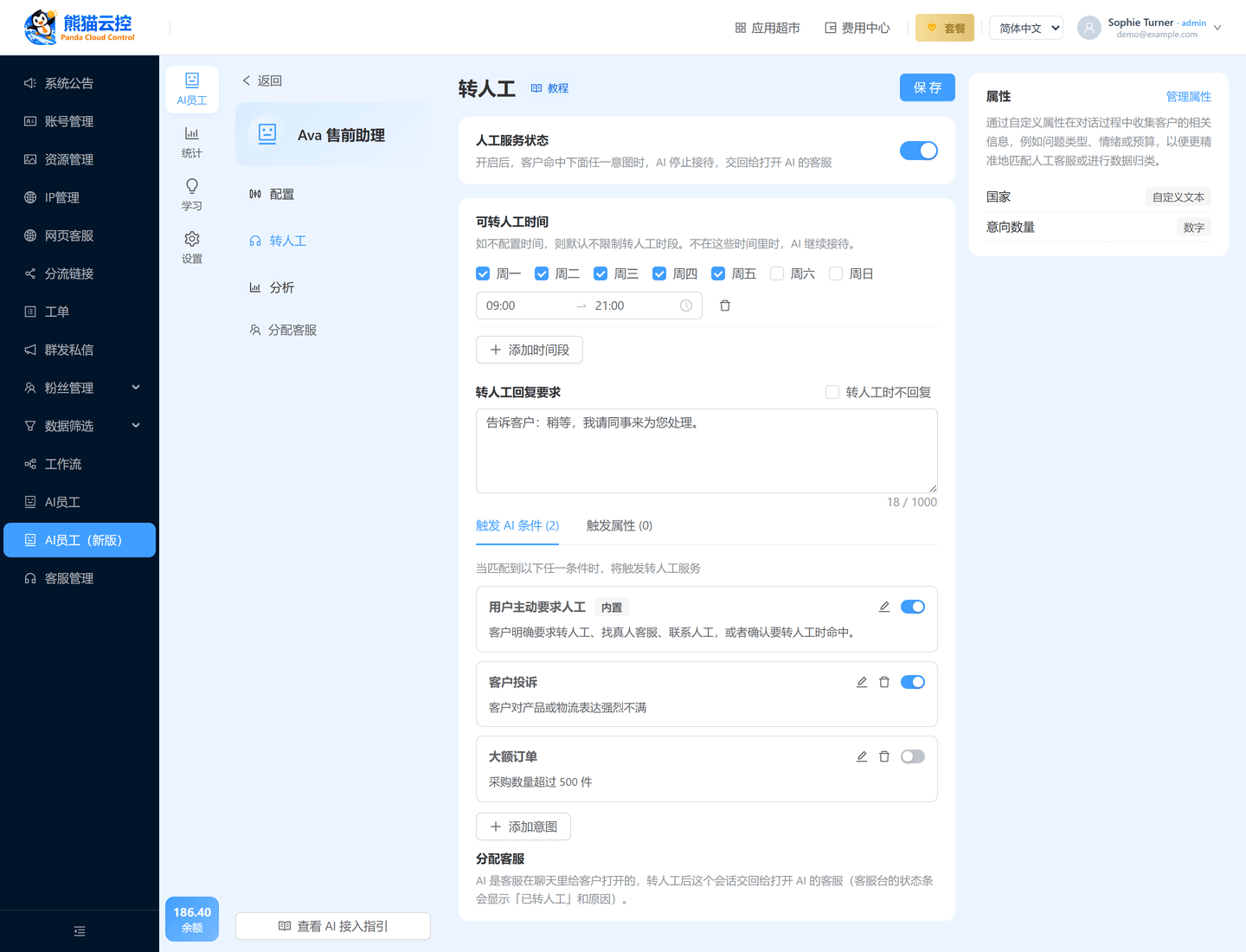
注:‘人工服务状态’默认是关闭的,不打开时 AI 不会因为客户要求而转人工。
1.8 分配客服
① 在配置页左侧点击‘分配客服’。
② 勾选要使用这个 AI 员工的客服,点击‘确定’。已经配了别的 AI 员工的客服会标出‘现配:…’,勾选保存后会改配到这一个。
客服在工作台的用法见让 AI 员工接待客户。
2.如何创建话术版 AI 员工?
2.1 准备话术
准备一份纯文本话术,写清楚:您是谁、怎么称呼、聊天目标、推进顺序、能告诉客户的信息、常见问题怎么回答、哪些话不能说。可以是 TXT 文件(1MB 以内),也可以直接粘贴,最多 2 万字。
2.2 新建向导
① 登录管理后台后,点击左侧菜单‘AI员工’> 点击‘新建 AI 员工’。
② 输入话术:‘话术来源’选择‘上传文本’(点击‘选取文件’)或‘手动填写’(粘贴到‘话术内容’),点击‘下一步’。可以点击‘下载模板’参考写法。
③ 确认整理结果:系统会把话术整理成‘概要’‘身份和口气’‘聊天目标’‘推进顺序’‘可以告诉客户的’‘常见问题’‘不能说的’。不满意可以点击‘上一步’修改原文后重新整理。
④ 选择接待客服:勾选要使用这个 AI 员工的客服,也可以先不选。
⑤ 设置接待规则(见下表)。
⑥ 输入员工名称(例如“Anna(物流获客)”),核对预览后点击‘保存’。
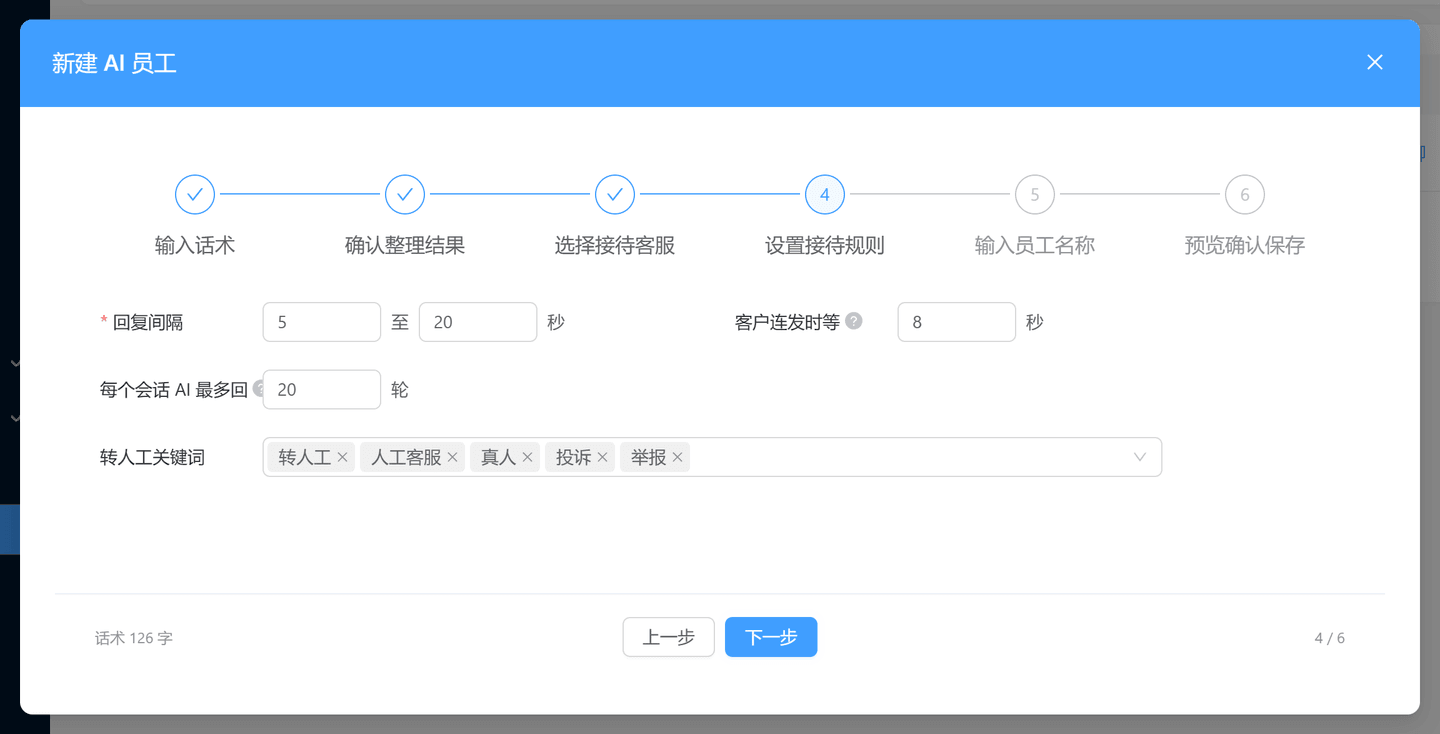
| 接待规则 | 默认 | 说明 |
|---|---|---|
| ‘回复间隔’ | 5 至 20 秒 | 回复前随机等一会儿,更像真人 |
| ‘客户连发时等’ | 8 秒 | 客户几秒内连发几条时,合成一次处理 |
| ‘每个会话 AI 最多回’ | 20 轮 | 回满后转人工 |
| ‘转人工关键词’ | 转人工、人工客服、真人、投诉、举报 | 客户的话里包含任何一个就停下交给人工;输入后回车添加 |
2.3 调试、修改和删除
① 调试:在列表里点击‘调试’打开调试工作台。右边以客户的身份输入消息,查看 AI 的回复和每一轮的扣费;点击‘重来’开始新一轮。左边可以写调试提示,比如“用短句”“不要重复客户的话”,它只管 AI 怎么说,价格、产品这些事实要写进话术。提示改完不用保存就能试,点击‘重新回答’让 AI 用当前提示再答一遍;满意了点击‘保存’,正式接待才会用它。
② 修改:点击‘设置’,改完后走到最后一步点击‘保存’。话术没有改动时不会重新整理。
③ 暂停:关闭列表里的‘启用’开关,这个 AI 员工就不再回复任何会话。
④ 删除:点击‘删除’并确认。配给它的客服就没有 AI 员工可用了,正在接待的会话会停下。
注:列表里出现红色‘话术没整理,不会接待’时,请点击‘设置’重新整理话术。
常见问题
1.新版和话术版该选哪一个?
只需要按一份话术简单接待 Telegram 客户,用话术版即可,上手最快。需要接待网页客服访客、用产品资料做知识库、按意图转人工、自动收集客户信息或打标签时,请使用新版。
2.在哪里查看 AI 员工花了多少钱?
新版:进入【AI员工(新版)】,点击左侧‘设置’可以查看账户余额、本月 AI 用量和计费单价,主账号还可以查看‘账单’;点击‘统计’可以按 AI 员工查看接待量、转人工率和扣费。话术版:列表的‘已扣费(USDT)’列。
3.页面顶部提示 AI 服务还没配置怎么办?
出现黄色的“还没配置”提示时,问答测试、试聊和 AI 接待都用不了,请联系我们处理。
最近修改: