
批量修改账号资料
一、功能简介
在【账号管理】>‘Telegram’的‘更多操作’>‘账号资料’栏里,您可以批量修改 Telegram 账号的姓名、头像、格言和用户名,设置是否展示在线时间和手机号,还可以一键已读消息、删除会话、删除通讯录,以及导出账号资料和会话资料。
这些修改会直接同步到 Telegram,对方看到的就是修改后的资料。
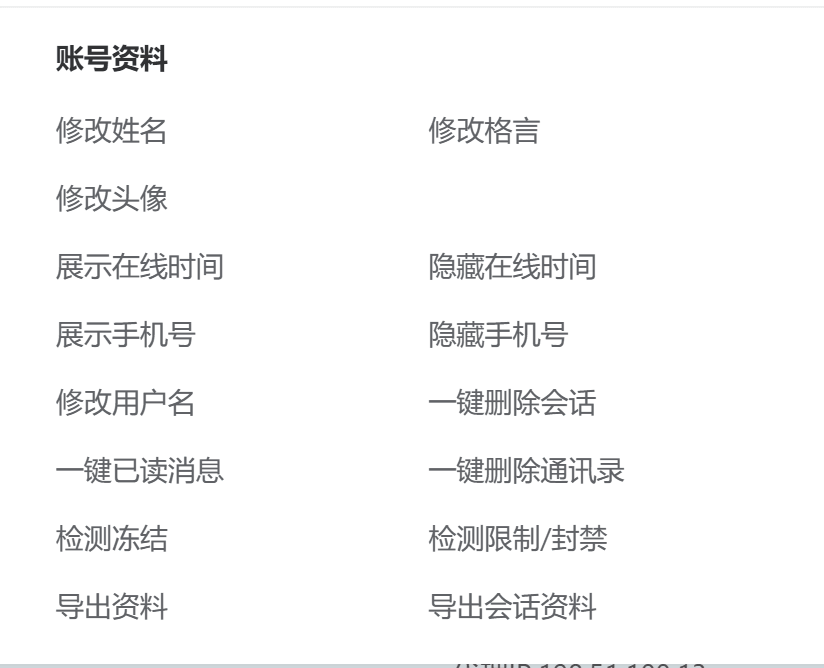
注:头像和姓名可以从【资源管理】的素材分组里批量选取,建议先准备足够多不同的头像和昵称,参考 素材管理。
二、操作流程
1.如何批量修改姓名?
① 勾选账号,点击‘更多操作’>‘修改姓名’,选择范围。
② 在‘请选择新姓名’弹框里二选一:
- ‘从姓名分组中选取’:选择一个昵称素材分组,系统按素材的添加顺序分配给各个账号,不够时循环使用。
- ‘手动输入’:填写‘姓’和‘名’,留空的一项保持不变。所有选中的账号会改成同一个名字。
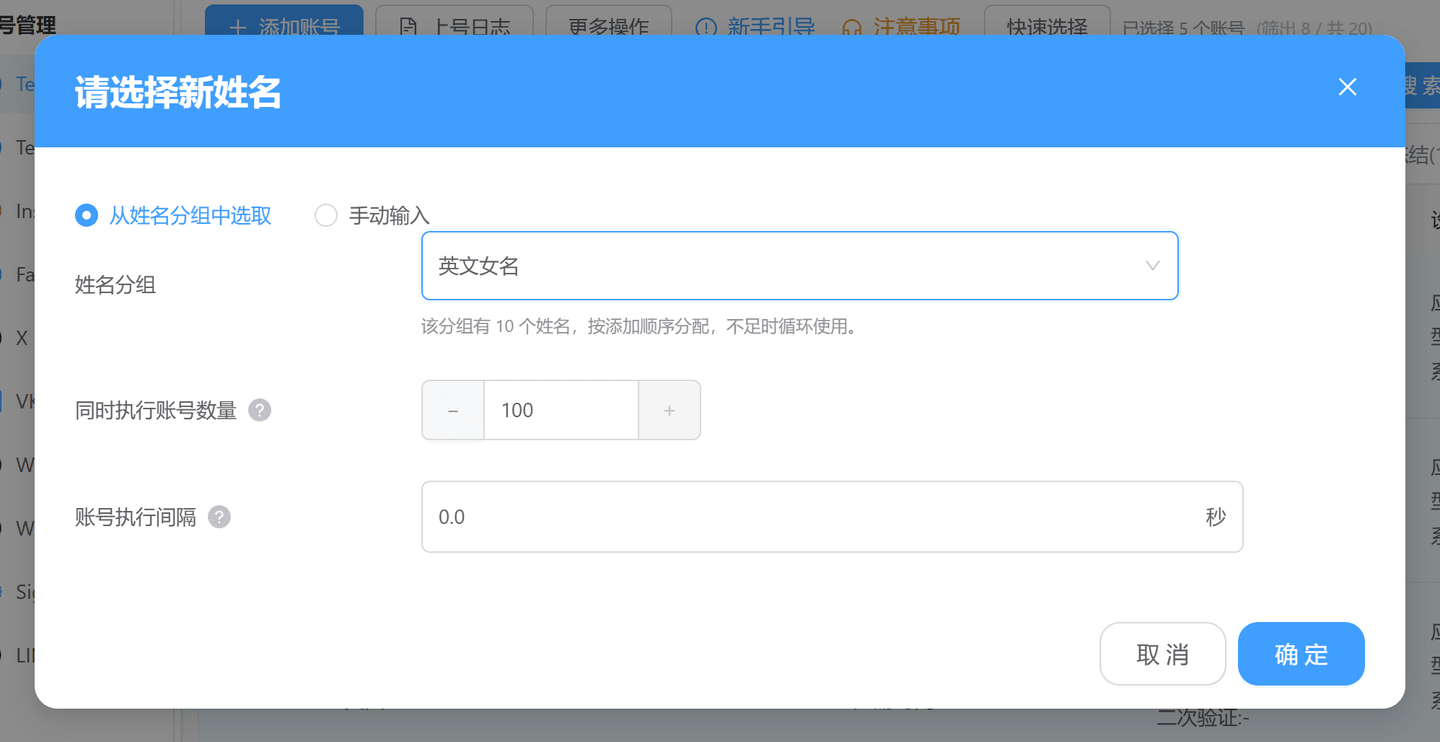
③ 按需调整‘同时执行账号数量’(1–100,默认 100)和‘账号执行间隔’(0–3600 秒,默认 0),点击‘确定’。
④ 在进度弹框里查看每个账号的结果。
注:昵称素材按第一个空格拆开,空格前是名、空格后是姓,例如 Anna Smith。
注:执行完成后,进度弹框底部会出现‘撤销(改回原名 N 个)’,可以把这批账号改回原来的名字。这个按钮只在关闭弹框之前有效。
2.如何批量修改头像?
① 勾选账号,点击‘更多操作’>‘修改头像’,选择范围。只改一个账号时,也可以直接点击列表里这个账号的头像。
② 在‘请选择新头像’弹框里三选一:
- ‘从头像分组中选取’:选择一个头像素材分组,再选择‘分组内随机选取’或‘分组内顺序选取’。
- ‘手动上传’:选择一张 JPEG 或 PNG 图片(最大 10 MB),可以‘原图上传’或‘裁剪后上传’。所有选中的账号使用同一张图片。
- ‘不设置新头像’:只用来删除旧头像。
③ 设置‘是否删除旧头像’:选择‘是’会删除 Telegram 里已有的历史头像(保留本次的新头像)。
④ 按需调整‘同时执行账号数量’和‘账号执行间隔’,点击‘确定’,在进度弹框里查看结果。
3.如何修改格言和用户名?
① 修改格言:点击‘更多操作’>‘修改格言’,选择范围后输入个人简介(最多 140 个字符),点击‘保存’。留空表示清除格言。
② 修改用户名:点击‘更多操作’>‘修改用户名’,选择范围后输入一个模板,用 {n} 表示序号,例如 xiongmao{n},系统按执行顺序从 1 开始编号;模板里没写 {n} 时会自动在末尾加序号。留空表示清除用户名。
注:@用户名在整个 Telegram 里是唯一的,被别人占用的会显示‘@… 已被占用’,其余账号照常修改。
4.如何设置隐私?
① 点击‘更多操作’,选择‘展示在线时间’‘隐藏在线时间’‘展示手机号’或‘隐藏手机号’,选择范围。
② 在确认框里点击‘应用设置’。所选账号的这一项会设为所有人可见或无人可见。
注:这个操作会覆盖该项原有的隐私规则和例外名单。
5.如何一键已读、删除会话和通讯录?
| 操作 | 说明 |
|---|---|
| ‘一键已读消息’ | 把所选账号的未读消息标为已读(包括归档会话)。会同步到 Telegram,对方可能看到已读 |
| ‘一键删除会话’ | 删除所选账号的私聊会话及读取到的历史记录,保留收藏夹,不删除对方那边的记录 |
| ‘一键删除通讯录’ | 删除所选账号当前的 Telegram 联系人,不删除会话。手机端开着联系人同步时,联系人可能被重新上传 |
① 点击‘更多操作’里对应的操作,选择范围。
② 在确认框里核对账号数量后确认,在进度弹框里查看每个账号的结果。
注意:‘一键删除会话’和‘一键删除通讯录’不可恢复,执行前请确认范围和数量。
6.如何导出资料?
- ‘导出资料’:导出每个账号的手机号、名、姓、用户名、格言、是否会员,下载 CSV 文件。
- ‘导出会话资料’:导出每个账号的会话名称、用户名、类型、未读数和最近消息时间,不包含聊天内容。
点击后选择范围,系统会逐个账号读取,全部完成后自动下载。
常见问题
1.头像改了,为什么旧头像还在?
修改头像时‘是否删除旧头像’默认是‘否’,Telegram 会保留历史头像。如需删除,请重新执行一次并选择‘是’。进度弹框会显示每个账号实际删掉了几张旧头像。
2.批量改资料有什么需要注意的?
建议改头像、改名字不要太集中,同一批账号使用相同的头像和昵称容易被关联。可以准备更多素材,并适当调小‘同时执行账号数量’、加大‘账号执行间隔’。
最近修改: