
IP 管理
一、功能简介
【IP管理】用来管理您自己购买的代理。您可以把代理商给的列表一次性粘贴导入,再分配给 Telegram 账号作为独立的出口 IP,还能看到每条代理现在被哪个账号占用。
熊猫云控有两类出口 IP:
- 平台 IP 池:由平台提供,添加账号时默认‘系统分配’用的就是它。它不在这一页显示,也不需要您管理。
- 本页的 IP:您自己导入的代理,分配给账号后只给您自己的账号使用。
注:只有主账号,以及被勾选了‘IP管理’权限的管理员能看到这一页。
二、操作流程
1.如何批量导入代理?
① 登录管理后台后,点击左侧菜单‘IP管理’> 点击左上角‘批量导入’。
② 在弹出的‘批量导入代理’弹框里,把代理商给的列表粘贴进文本框,一行一条;需要备注时在行尾写「# 备注」。
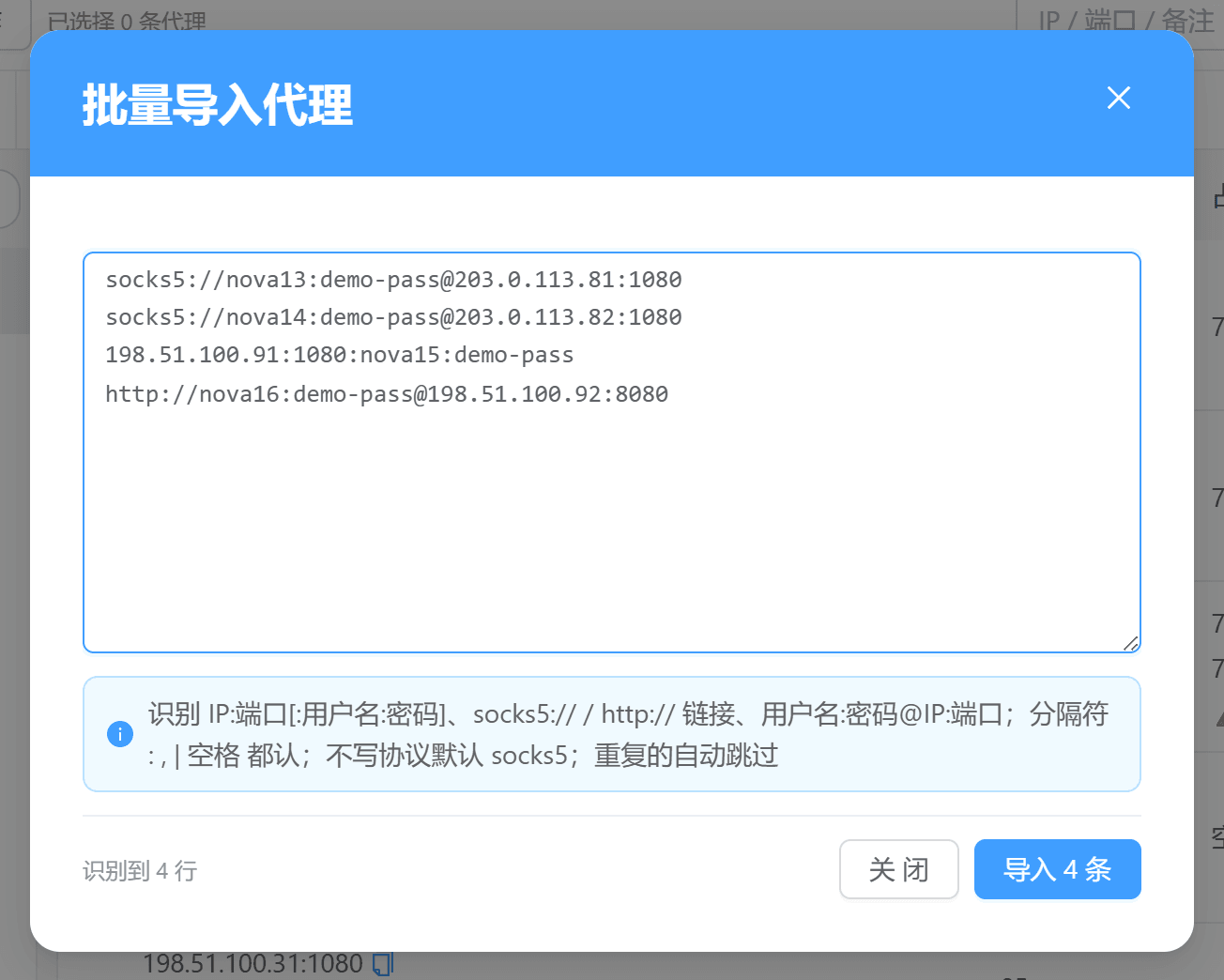
③ 看底部‘识别到 N 行’,确认无误后点击‘导入 N 条’。
④ 查看导入结果:‘新增’‘重复’‘失败’。失败的行会列出原因,修改后重新导入即可。
⑤ 点击‘关闭’。
支持以下几种写法(不写协议时默认 socks5):
1.2.3.4:1080:user:passsocks5://user:[email protected]:1080user:[email protected]:10805.6.7.8:1080(免认证)
注:分隔符可以是冒号、逗号、竖线或空格。IP、端口、用户名都相同的算重复,会自动跳过。
注意:给账号分配 IP 和批量登录时只能使用 socks5 代理。http 代理虽然可以导入,但不会出现在分配 IP 的下拉里。
2.如何查看代理列表?
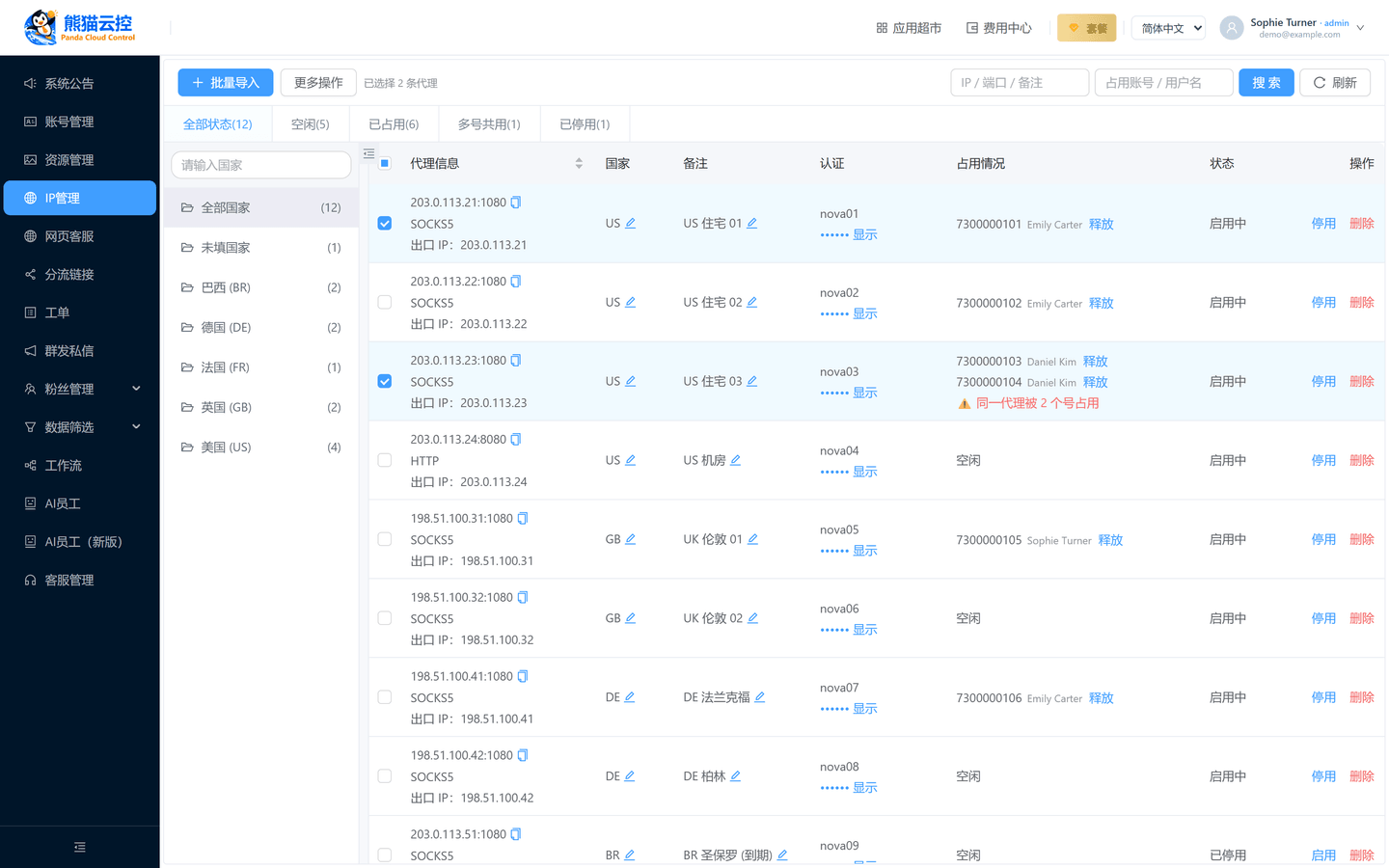
① 列表上方的状态页签:‘全部状态’‘空闲’‘已占用’‘多号共用’‘已停用’,括号里是数量。‘空闲’是启用中且没有被占用的代理;‘多号共用’是同时被两个及以上账号占用的代理。
② 左侧一栏按国家分类:‘全部国家’‘未填国家’以及各个国家,点击即可只看这个国家的代理。点击中间的收起按钮可以把这一栏收起来。
③ 右上角两个搜索框:第一个按 IP、端口、出口 IP、备注搜索,第二个按占用的账号或代理用户名搜索,填好后点击‘搜索’。
④ 列表各列:
| 列 | 内容 |
|---|---|
| ‘代理信息’ | 代理地址和协议,点击复制图标可以复制完整链接;探测过的会显示出口 IP |
| ‘国家’ | 代理所在国家的两位代码,可以点击修改 |
| ‘备注’ | 导入时写的备注,可以点击修改 |
| ‘认证’ | 用户名和密码,点击‘显示’查看密码;没有密码的显示‘免认证’ |
| ‘占用情况’ | ‘空闲’,或显示正在使用这条代理的账号和绑定它的客服;被多个账号同时使用时会标红提示 |
| ‘状态’ | ‘启用中’或‘已停用’ |
| ‘操作’ | ‘停用’(或‘启用’)和‘删除’ |
3.如何维护代理?
① 填写国家:点击‘国家’旁边的编辑图标,填写两位国家代码(例如 US、SG、HK)。批量登录时按国家挑选 IP 需要用到。
② 修改备注:点击‘备注’直接修改。
③ 停用 / 启用:点击‘操作’列的‘停用’或‘启用’。停用的代理不会出现在分配 IP 的下拉里。
④ 释放:点击占用账号旁边的‘释放’,在确认框里确认。只是清除占用标记,已登录的账号仍在使用这条代理。
⑤ 删除:点击‘操作’列的‘删除’,在确认框里确认。
⑥ 批量处理:勾选多条代理,点击‘更多操作’,可以‘批量启用’‘批量停用’‘批量释放占用’‘批量删除’。
注:已导入代理的 IP、端口、用户名、密码不能修改,需要修改时请删除后重新导入。系统不会检测代理是否可用,导入前请先确认代理有效。
4.如何把代理分配给账号?
IP 的分配在【账号管理】>‘Telegram’里操作:勾选账号 > 点击‘更多操作’>‘分配 IP’。详细步骤请参考 给账号分配出口 IP。
注:账号切换成功后,这里会自动记上占用,并释放这个账号原来那条代理的占用。
常见问题
1.一条代理可以给几个账号用?
技术上可以多个账号共用,但建议一条代理只给一个账号使用,多个账号共用同一个 IP 容易被关联。被多个账号占用的代理会在‘占用情况’里标红提示,也可以点击‘多号共用’页签集中查看。
2.导入的代理为什么在分配 IP 时选不到?
请检查三点:代理是不是 socks5;代理是否被停用;代理是否已被删除。只有启用中的 socks5 代理才会出现在分配 IP 的下拉里。
最近修改: