
工作台设置与桌面客户端
一、功能简介
客服工作台的设置集中在左下角的‘三条杠’菜单里,包括新消息的声音和桌面通知、修改密码、界面语言、翻译设置、聊天壁纸和页面缩放。
除了在浏览器里使用,熊猫云控还提供 Windows 桌面客户端,打开就是客服工作台,用法和网页版完全一样。
二、操作流程
1.三条杠菜单里有什么?
① 点击工作台左下角的‘三条杠’,左侧会滑出菜单。
② 菜单顶部是您的头像、名称和连接状态(‘已连接’‘同步中…’‘重连中’‘连接异常’)。
③ 下面依次是:‘快捷回复’(打开快捷回复面板)、‘进入管理后台’(只有主账号和管理员能看到)、‘设置’。
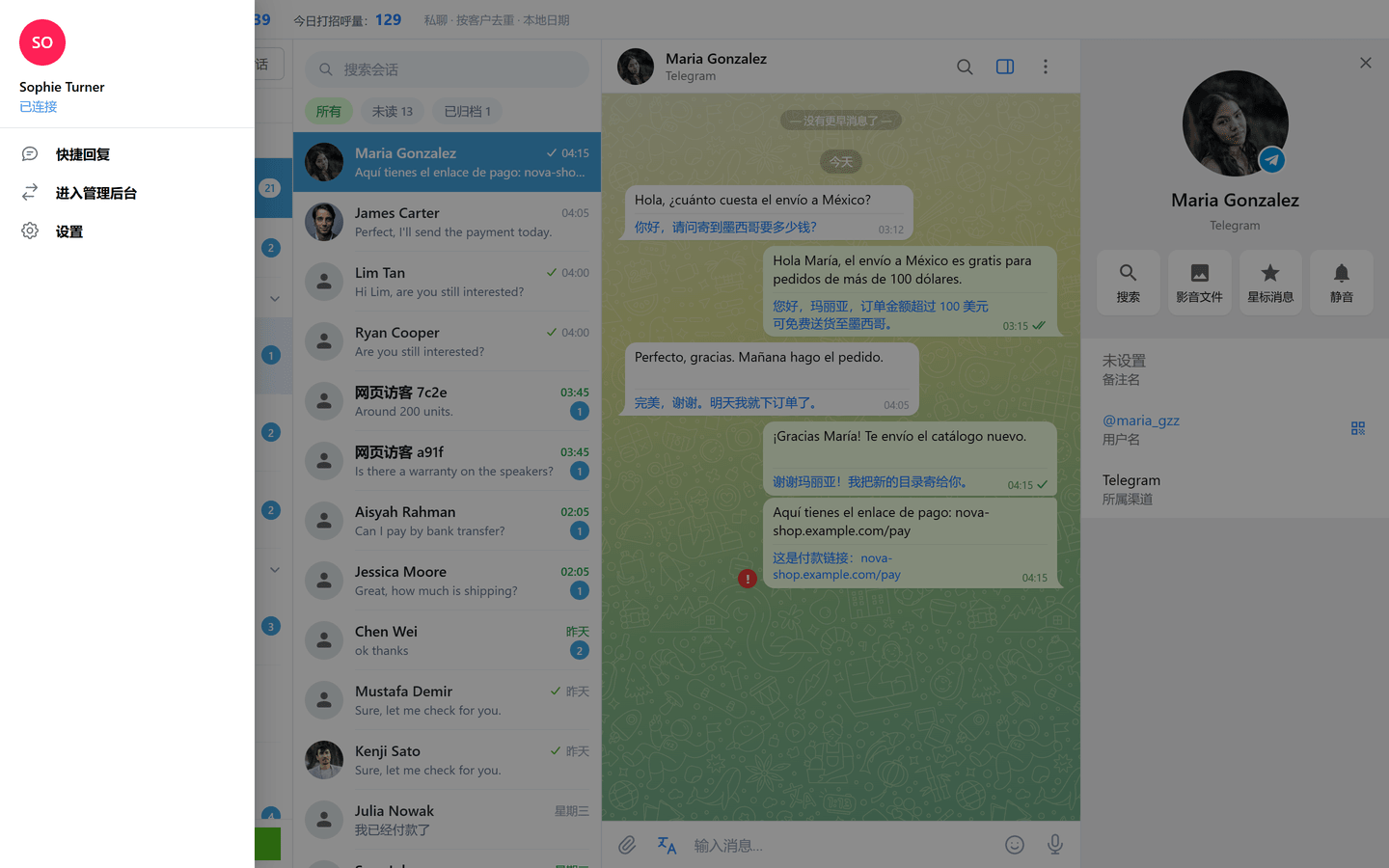
注:三条杠上的小圆点表示连接状态:黄色闪烁表示正在同步或重连,红色表示连接异常。
2.设置里有哪些选项?
① 点击‘三条杠’菜单 > 点击‘设置’,打开设置窗口。顶部显示您的头像、名称、邮箱和身份(‘管理员’或‘客服’)。
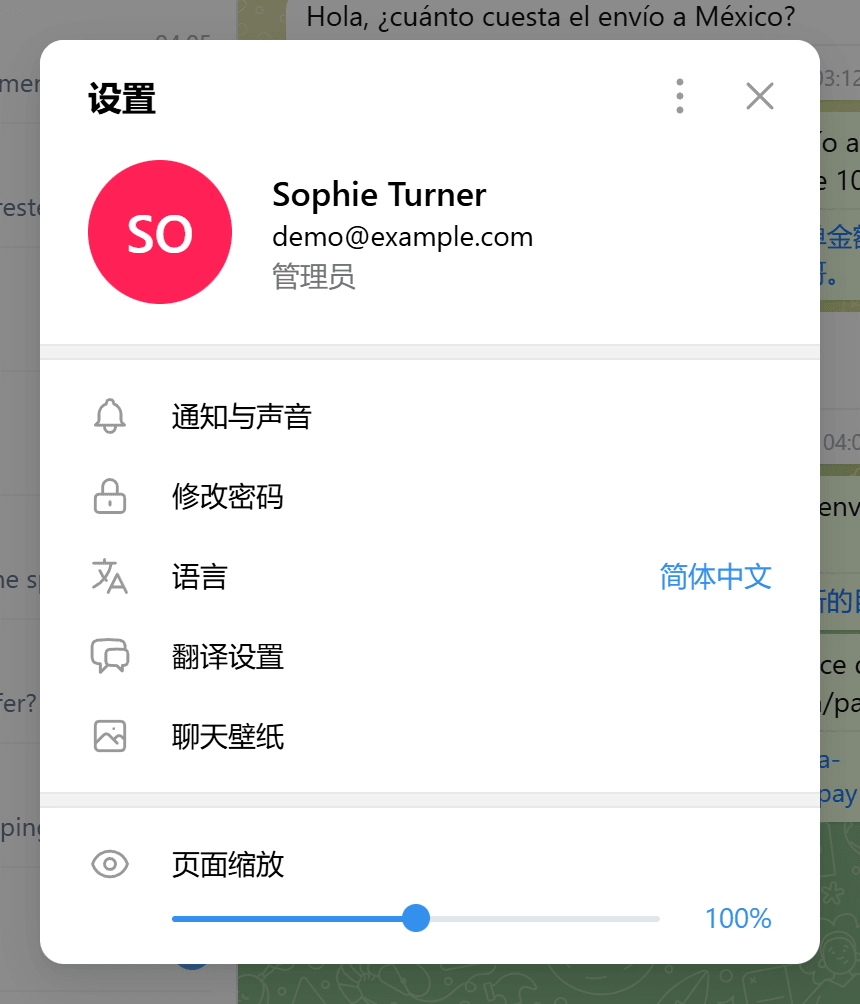
② 各项说明如下:
| 设置 | 说明 |
|---|---|
| ‘通知与声音’ | ‘声音提醒’和‘桌面通知’两个开关,默认都开启 |
| ‘修改密码’ | 填写旧密码、新密码(至少 8 位)并确认,点击‘保存新密码’ |
| ‘语言’ | 界面语言,可选‘简体中文’或‘English’ |
| ‘翻译设置’ | 收发消息的全局翻译规则,详见翻译客户语言 |
| ‘聊天壁纸’ | 从 12 张预设壁纸里选择,或点击‘从文件中选择’使用自己的图片 |
| ‘页面缩放’ | 拖动滑块在 80%、90%、100%、110%、120% 之间调整,松手后生效 |
③ 退出登录:点击设置窗口右上角的‘更多’(⋮)> 点击‘退出登录’> 确认‘退出’。
注:头像由管理员在管理后台【客服管理】里设置,客服自己不能修改。
注:翻译设置、聊天壁纸、页面缩放和栏宽只保存在当前电脑的浏览器里,换一台电脑需要重新设置。
3.新消息什么时候会提醒?
同时满足以下条件的新消息才会提醒:不在您当前打开的会话里(标签页在后台时,当前会话的消息也会提醒)、不是自己发的、会话没有静音、是您能看到的会话。
① 浏览器标签上的网页图标会显示未读数字;标签页在后台时,标题会闪烁‘(N) 新消息’。
② ‘声音提醒’:新消息到达时播放一声提示音。
③ ‘桌面通知’:标签页在后台时弹出系统通知,点击通知会切回工作台并打开对应会话。
注:第一次开启桌面通知时,浏览器会询问是否允许通知。如果之前点了拒绝,需要在浏览器地址栏左侧的 🔒 图标里手动开启。
4.如何使用桌面客户端?
① 安装包为 Windows 版‘熊猫云控-Setup’,请联系我们获取。安装时可以选择安装目录,装好后桌面和开始菜单里都有‘熊猫云控’。
② 打开客户端直接进入客服工作台,不经过选择系统的页面;主账号和管理员要去管理后台时,点击‘三条杠’菜单里的‘进入管理后台’。
③ 网页版更新后,客户端刷新或重新打开就是最新版本,不需要重新安装。
④ 客户端只能开一个窗口,重复打开会切换到已经打开的窗口;按 Alt 键可以显示菜单栏,里面有刷新、放大、缩小、全屏等功能。
⑤ 聊天里的外部链接会用电脑默认的浏览器打开。
5.可以在手机上用吗?
可以。在手机浏览器里打开 app.xiongmaoscrm.com 会直接进入客服工作台,界面按“账号 → 会话 → 聊天 → 资料卡”一屏一屏显示,按返回键逐层退回;长按账号或会话相当于电脑上的右键菜单。
注:手机上只支持员工(子账号)登录,主账号和管理员请使用电脑登录;手机上也没有‘进入管理后台’和‘页面缩放’。
最近修改: