
如何添加 Telegram 账号?
一、功能简介
Telegram 个人号是熊猫云控的基础渠道。添加后,这个号收到的私聊消息会进入客服工作台,也可以用来群发。
一次添加一个号有两种方式:
- 扫码登录:用手机上已登录的 Telegram 扫描二维码,把熊猫云控关联成这个号的一台新设备。
- 手机号登录:输入手机号,在这个号的 Telegram App 里收验证码登录。
手上有号商提供的 session 文件、TXT 文本或订单链接,需要一次添加很多号的,请看如何批量导入 Telegram 账号?。
注:每个号占用一个设备名额,设备不够时会提示‘请先在「购买设备」页购买后再登录’。同一个团队同一时间只能有一个人在添加账号。
二、操作流程
1.如何在管理后台扫码添加?
① 登录管理后台后,点击左侧菜单‘账号管理’>‘Telegram’> 点击‘添加账号’。
② 在‘账号添加方式’里选择‘扫码登录’,点击‘生成二维码’。
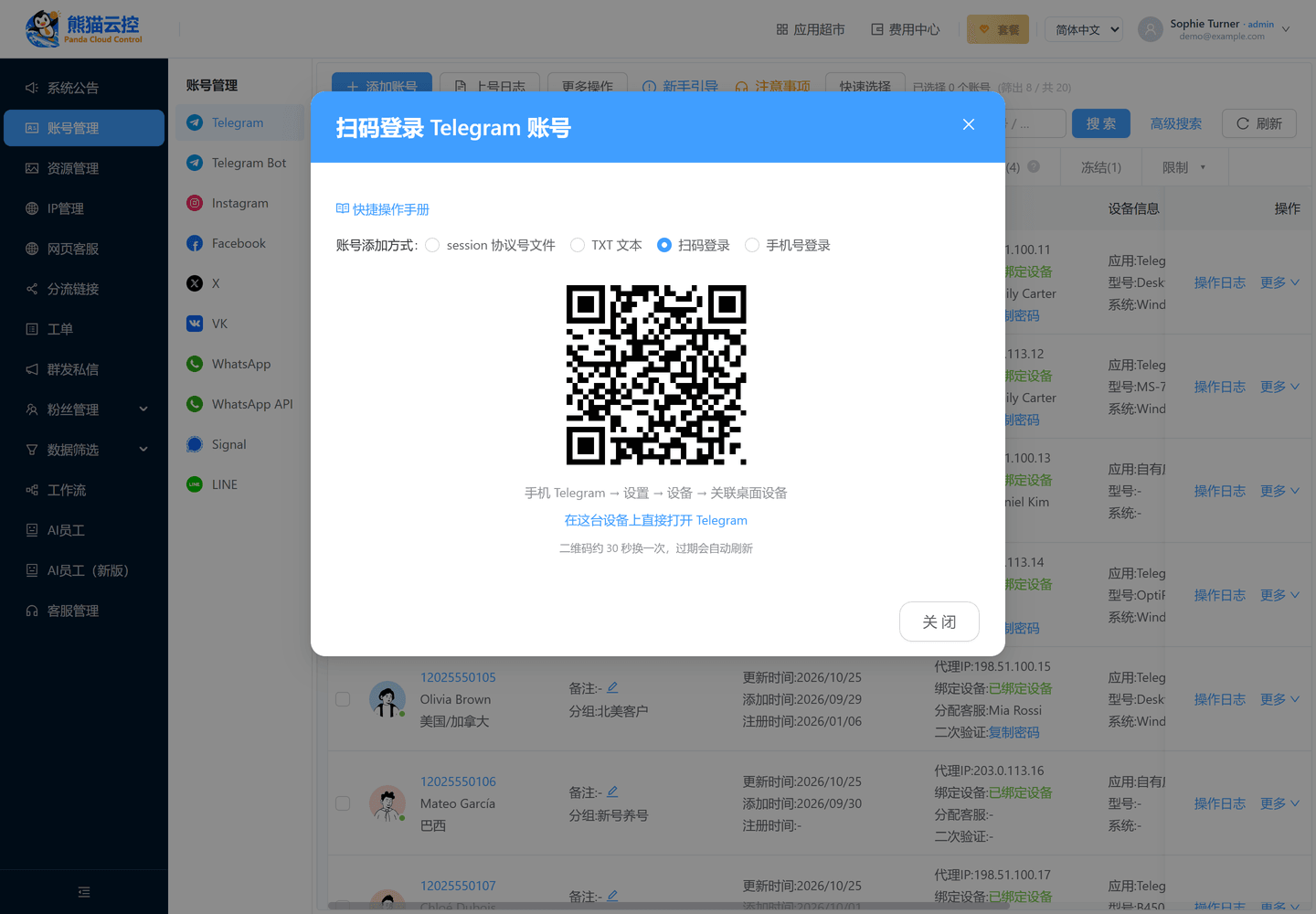
③ 打开手机上的 Telegram,进入‘设置’>‘设备’>‘关联桌面设备’,扫描页面上的二维码。二维码约 30 秒换一次,过期会自动刷新,不用手动操作。
④ 如果这个号开启了两步验证,扫码后页面会提示‘这个号开了两步验证,还需要输入密码’,输入‘两步验证密码’后点击‘提交密码’。
⑤ 页面显示‘登录成功,账号稍后会出现在列表里’即添加完成。
2.如何在管理后台用手机号添加?
① 点击‘账号管理’>‘Telegram’> ‘添加账号’,在‘账号添加方式’里选择‘手机号登录’。
② 在‘手机号(带国家码)’里填写手机号,例如 +8613812345678。
③ 选择‘出口 IP’:
| 选项 | 说明 |
|---|---|
| ‘系统分配’(默认) | 从平台 IP 池给这个号分配一条独立出口,页面会显示‘本次将使用:’的 IP 和国家 |
| ‘手动填写’ | 从您在【IP管理】里导入的代理中选一条,或直接填写 socks5://用户名:密码@地址:端口。填了就固定使用这条,登录和之后的收发都走它 |
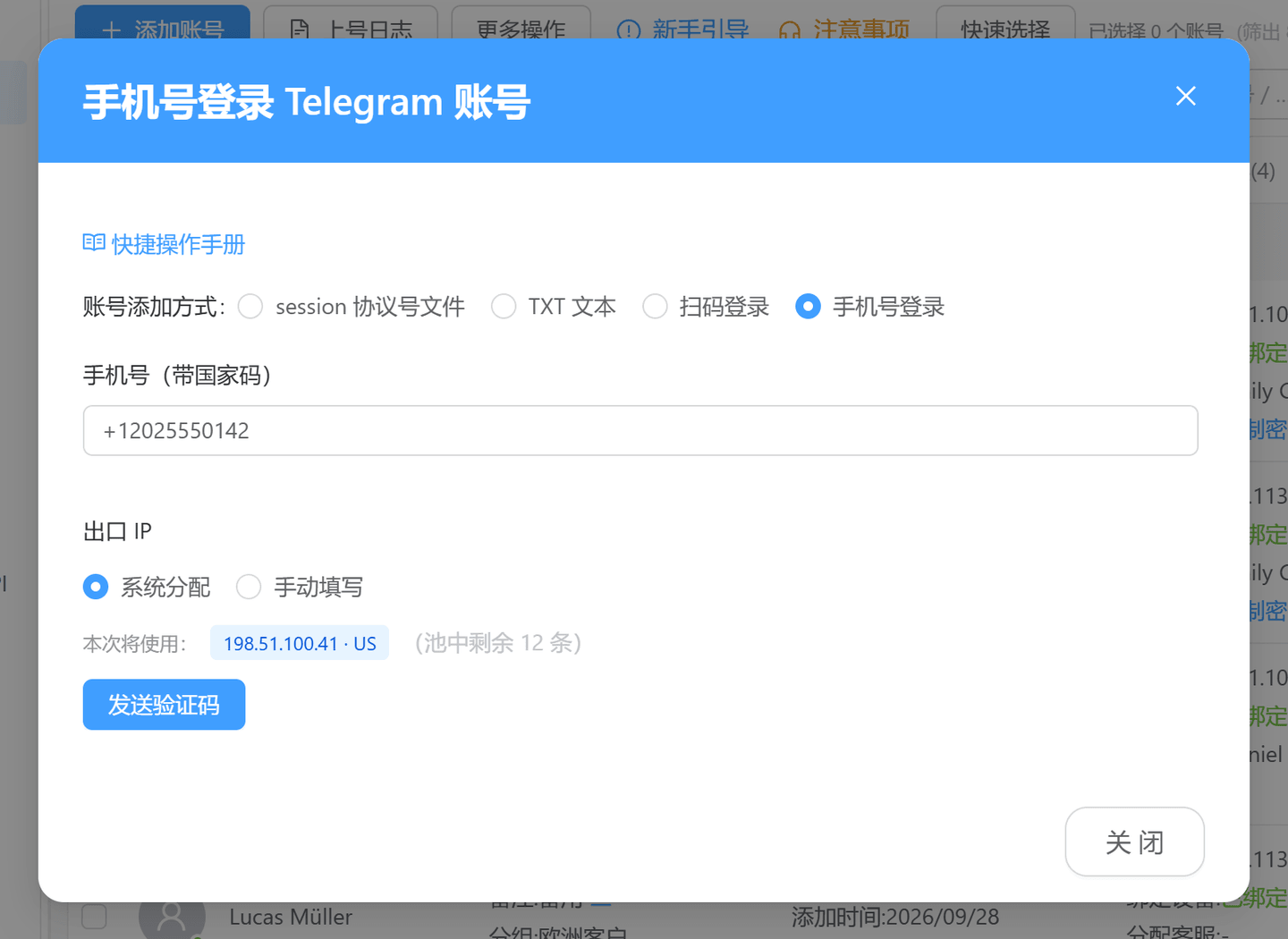
④ 点击‘发送验证码’。验证码会发到这个号的 Telegram App 里(蓝色官方账号「Telegram」的聊天),不是短信。把验证码填进‘验证码’,点击‘提交验证码’。
⑤ 如果这个号开启了两步验证,再输入‘两步验证密码’,点击‘提交密码’。
⑥ 页面显示‘登录成功,账号稍后会出现在列表里’即添加完成。想换一个号,点击‘换个号重来’。
注:停在输入验证码或密码这一步太久(约 10 分钟)没有操作,这次登录会自动取消,需要重新开始。
3.如何在客服工作台添加?
① 登录客服工作台后,点击左侧账号栏底部的‘添加账号’,在右侧列表里选择‘Telegram’。
② 页面默认是手机号登录:在‘国家/地区’里选择国家,在‘手机号’里填写完整手机号。
③ 如需给这个号指定代理,在‘此账号的 SOCKS5 代理(可选)’里从代理池选择一条,或手动填写代理 IP、端口、用户名、密码;也可以直接把 IP:端口:用户名:密码 整串粘贴到第一个框里。留空则直接连接。
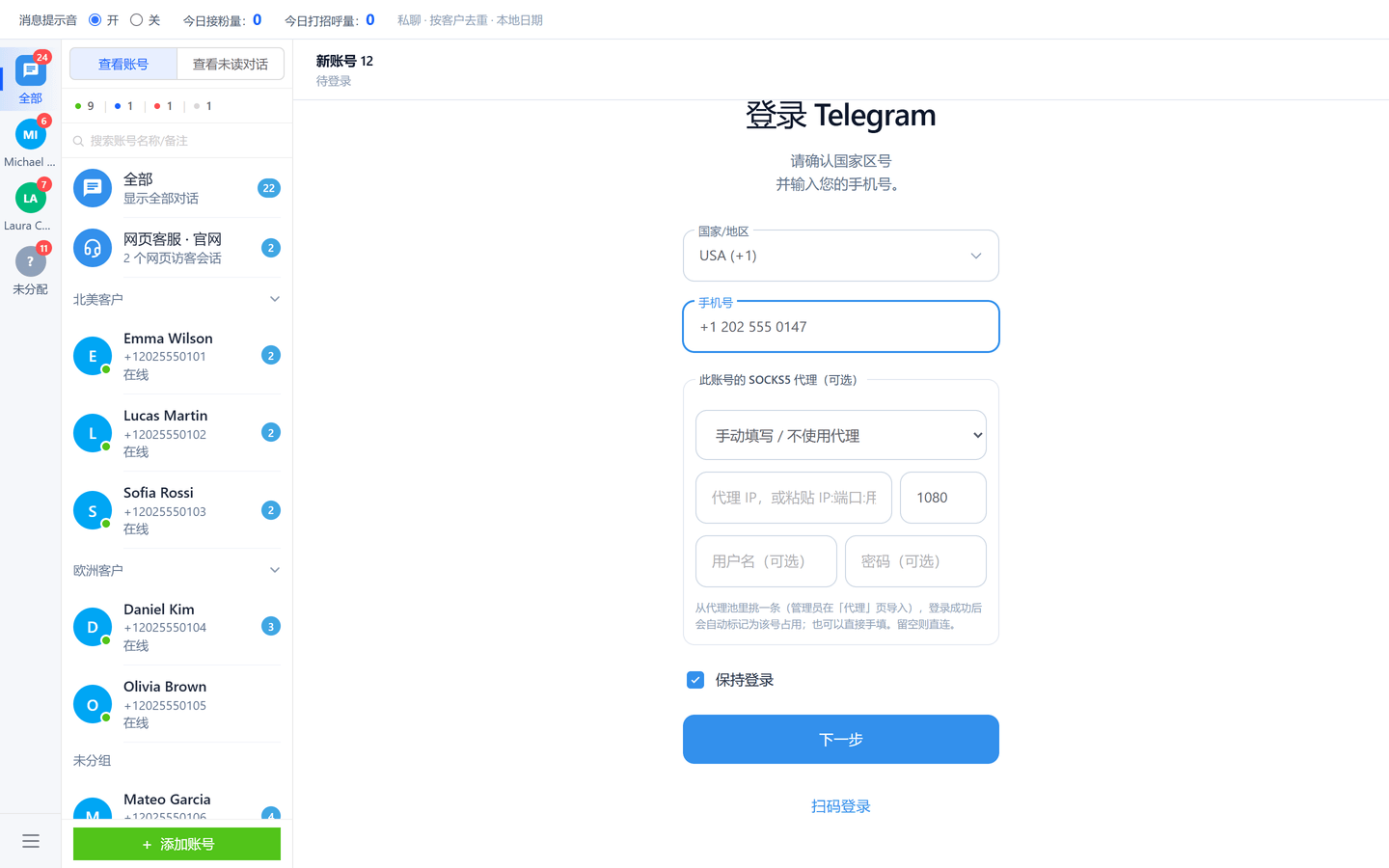
④ 点击‘下一步’,在‘验证码’里输入 Telegram App 收到的验证码,再点击‘下一步’。开启了两步验证的号,在‘密码’里输入密码后点击‘下一步’。
⑤ 想扫码登录,在第②步时点击‘扫码登录’,打开手机 Telegram,进入‘设置’>‘设备’>‘关联桌面设备’扫码即可。开启了两步验证的号,扫码后还要输入‘两步验证密码’并点击‘登录’。点击‘改用手机号登录’可以切回手机号方式。
⑥ 页面显示‘绑定成功’后,这个号会出现在账号栏里。客服自己添加的号会自动归到他名下。
注:普通客服需要主账号在【客服管理】里勾选‘工作台添加账号’后才能在客服工作台添加账号。
常见问题
1.为什么一直收不到验证码?
验证码是发在这个号已登录的 Telegram App 里的,不是短信。请在手机或电脑上已经登录这个号的 Telegram 里,查看官方账号「Telegram」发来的消息。
2.提示‘等待响应超时’怎么办?
请检查填写的代理是否可用,或稍后再试。管理后台用手机号登录时,可以先改回‘系统分配’再试一次。
3.提示平台 IP 池已经没有空闲的出口了?
选择‘系统分配’时,平台 IP 池暂时没有空闲出口,这时登录会被拒绝。请改用‘手动填写’使用自己的代理,或联系我们的客服。
4.添加成功了,账号列表里为什么看不到?
账号登录后需要稍等片刻才会出现在列表里,请点击‘刷新’。刚添加的号还没完成第一次状态检测,如果列表只显示了某一种状态,请切换到‘全部状态’查看。
最近修改: