
如何接入聊天渠道?
一、功能简介
熊猫云控把多个社媒平台的私聊消息统一接到客服工作台:客户无论从 Telegram、WhatsApp、Instagram 还是您的网站发来消息,客服都在同一个会话列表里回复。
所有聊天渠道都不需要开通,在管理后台左侧菜单点击‘账号管理’,二级栏里就列着各个渠道:
| 渠道 | 管理后台位置 | 接入方式 |
|---|---|---|
| Telegram 个人号 | ‘账号管理’>‘Telegram’ | 扫码、手机号验证码,或批量导入 session / TXT 文件 |
| Telegram 机器人 | ‘账号管理’>‘Telegram Bot’ | 粘贴机器人 token |
| ‘账号管理’>‘Instagram’ | 粘贴 Cookie | |
| Facebook Messenger | ‘账号管理’>‘Facebook’ | 粘贴 Cookie |
| X | ‘账号管理’>‘X’ | 粘贴 Cookie,再填 4 位 PIN |
| VK 社区 | ‘账号管理’>‘VK’ | 粘贴社区访问密钥 |
| WhatsApp 个人号 | ‘账号管理’>‘WhatsApp’ | 手机扫码关联,或手机号配对码 |
| WhatsApp API号 | ‘账号管理’>‘WhatsApp API’ | 粘贴您 Meta 应用的系统用户令牌、WABA ID、应用密钥 |
| Signal | ‘账号管理’>‘Signal’ | 手机扫码关联 |
| LINE | ‘账号管理’>‘LINE’ | 手机扫码,或 LINE 绑定的邮箱和密码 |
| 网页客服(聊天插件) | 左侧菜单‘网页客服’ | 把一行嵌入代码贴到您的网站 |
注:每接入一个账号(包括机器人、WhatsApp API号的每个号码)都会占用一个设备名额。设备不够时无法登录,请先到右上角‘费用中心’>‘购买设备’购买,详见购买设备。
二、操作流程
1.在管理后台添加账号
① 登录管理后台,点击左侧菜单‘账号管理’,在二级栏里选择要接入的渠道,例如‘Telegram’‘Instagram’‘VK’。
② 点击页面上方的‘添加账号’(Telegram Bot 是‘添加机器人’),按弹框里的提示完成登录。各渠道的具体步骤见本栏目下的文章。
③ 除 Telegram 个人号外,其他渠道添加时可以顺便选择‘分配客服’(多数渠道还能选分组),登录成功后账号会直接分给这位客服。
2.在客服工作台添加账号
主账号、管理员,以及被勾选了‘工作台添加账号’权限的客服,可以直接在客服工作台登录账号。客服自己登录的账号会自动归到他名下。
① 登录客服工作台后,点击左侧账号栏底部的‘添加账号’。账号栏会多出一行‘待登录’的账号,右侧显示‘添加账号’页面。
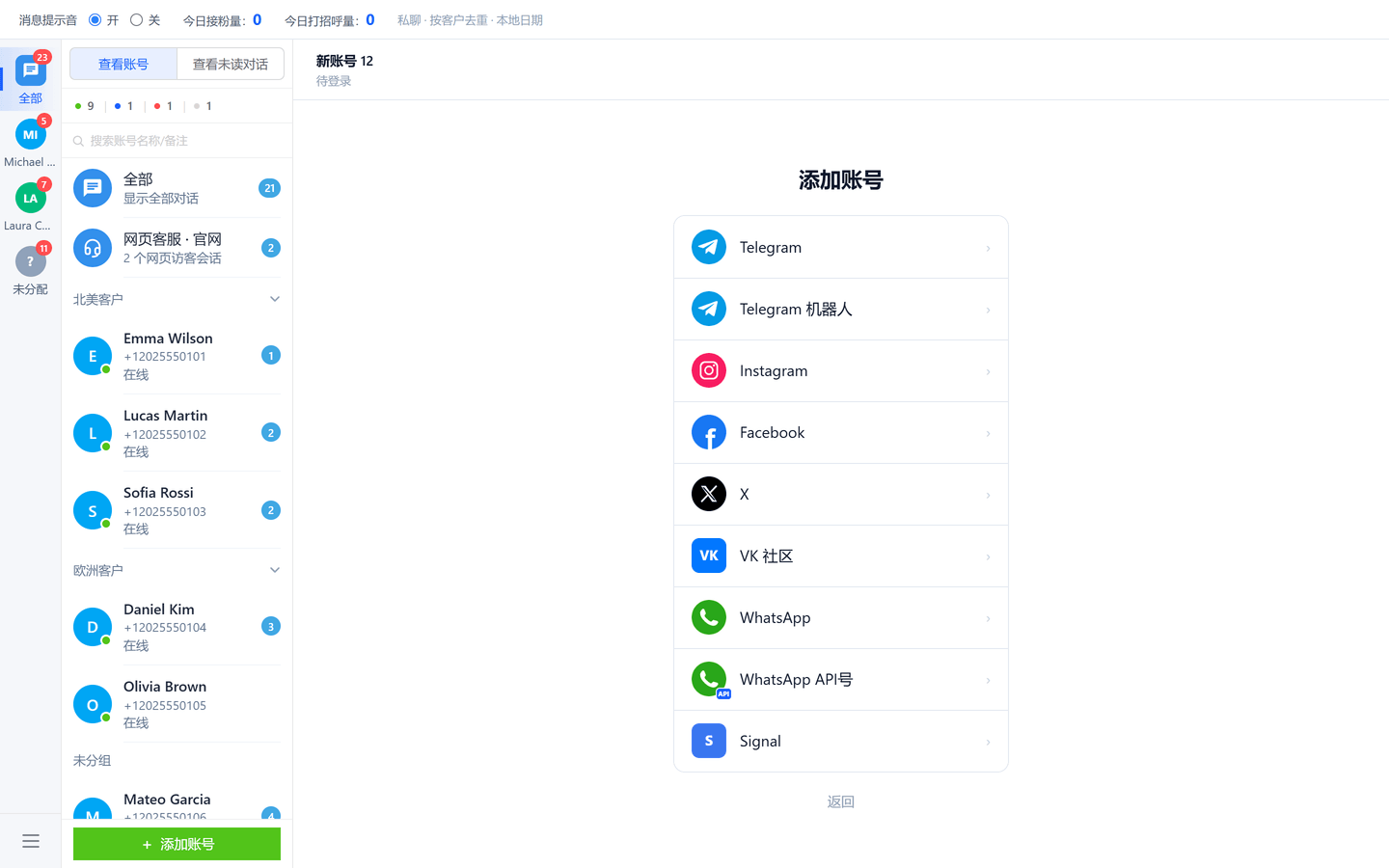
② 选择要登录的平台,按页面提示完成登录。选错了可以点击‘选择其他平台’返回。
③ 登录成功后,账号会出现在账号栏里,客户发来的消息会进入会话列表。
注:网页客服不在这里添加,请到管理后台【网页客服】里添加站点。
常见问题
1.为什么左侧菜单里找不到‘账号管理’?
子账号需要主账号在【客服管理】里给他勾选‘账号管理’相关的菜单权限。所有渠道都在‘账号管理’的二级栏里,不需要单独开通。
2.为什么客服工作台里没有‘添加账号’按钮?
普通客服需要主账号在【客服管理】里勾选‘工作台添加账号’。另外,在竖栏里选中某一位客服查看他名下的账号时,也不显示‘添加账号’,切回‘全部’即可。
3.提示同一时间只能有一个人登号?
同一个团队同一时间只能有一个人在添加账号。看到提示‘正在添加账号,同一时间只能有一个人登号,请稍后再试’时,等对方登录完成后再操作即可。
4.提示请先购买设备?
您的设备名额已经用完。主账号请到右上角‘费用中心’>‘购买设备’购买后再登录;子账号请联系主账号购买。
最近修改: