
快速入门【客服工作台】
一、功能简介
客服工作台是熊猫云控用来接待客户的地方。分配给您的 Telegram、WhatsApp、Instagram 等社媒账号的私聊,以及网页聊天插件的访客会话,都集中在这里收发,不用在多个 App 之间来回切换。
工作台从左到右依次是:客服竖栏、账号栏、会话列表、聊天窗口、客户资料卡。本文带您认识每个区域,具体用法见各区域对应的文章。
二、操作流程
1.如何进入客服工作台?
① 在浏览器打开 app.xiongmaoscrm.com,在‘请选择系统’页面点击‘进入客服系统’,使用主账号或子账号登录。
② 已经在管理后台时,点击右上角您的名字 > 点击‘进入客服工作台’即可切换过来。
③ 在管理后台【账号管理】>‘Telegram’列表里点击某个账号的手机号,会在新标签页直接打开这个账号的会话。
④ 也可以使用 Windows 桌面客户端,打开后直接进入客服工作台,详见工作台设置与桌面客户端。
注:在手机浏览器里打开时,会直接进入客服工作台,只支持员工(子账号)登录;主账号和管理员请使用电脑登录。
2.工作台由哪几个区域组成?
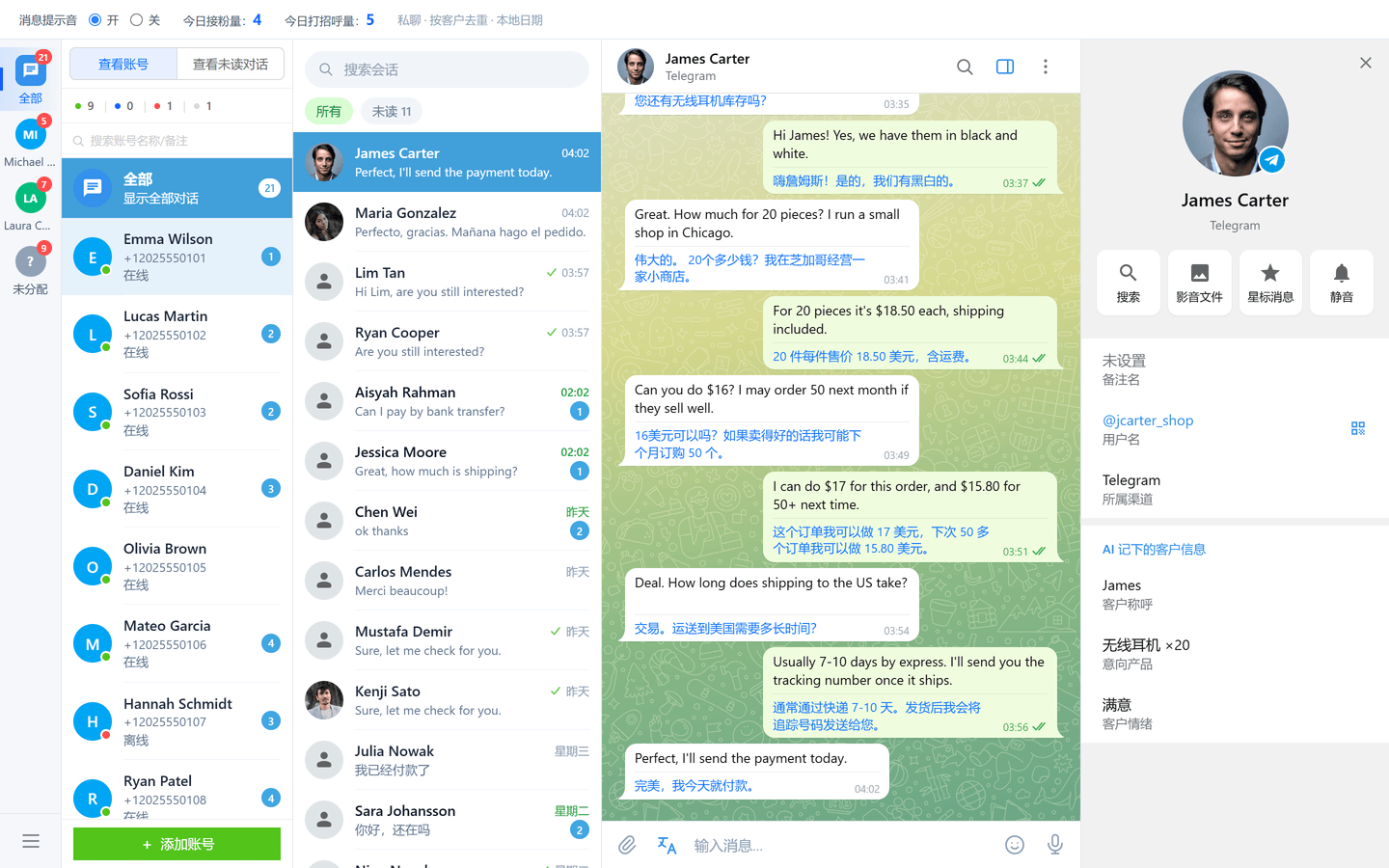
| 区域 | 位置 | 是什么 |
|---|---|---|
| 今日统计条 | 最上方 | ‘今日接粉量’‘今日打招呼量’和‘消息提示音’开关 |
| 客服竖栏 | 最左侧 | 按客服切换查看范围,最下方是‘三条杠’菜单 |
| 账号栏 | 竖栏右侧 | 您能看到的社媒账号和网页客服站点,详见账号栏与添加账号 |
| 会话列表 | 账号栏右侧 | 当前范围里的私聊会话,详见快速检索会话及客户信息 |
| 聊天窗口 | 中间 | 收发消息,详见多功能聊天窗 |
| 客户资料卡 | 最右侧 | 当前客户的信息,详见完善客户资料;打开快捷回复时会再往右多出一栏 |
① 各栏之间的分隔线可以拖动调整宽度,双击恢复默认宽度。
② 您选中的客服、账号和会话都会记在网址里,刷新页面或把链接发给同事,都会回到同一个会话。
注:栏宽只保存在当前电脑的浏览器里,换一台电脑需要重新调整。
3.客服竖栏怎么用?
① 主账号和管理员在竖栏里可以看到‘全部’、每一位客服,以及‘未分配’。点击某位客服,账号栏和会话列表就只显示他名下的账号和会话;‘未分配’是还没有分配给任何客服的账号和网页客服站点。
② 普通客服在竖栏里只看到自己。
③ 头像右上角的红色数字是未读消息数;鼠标停在头像上,会显示这位客服有几个号、几个会话。
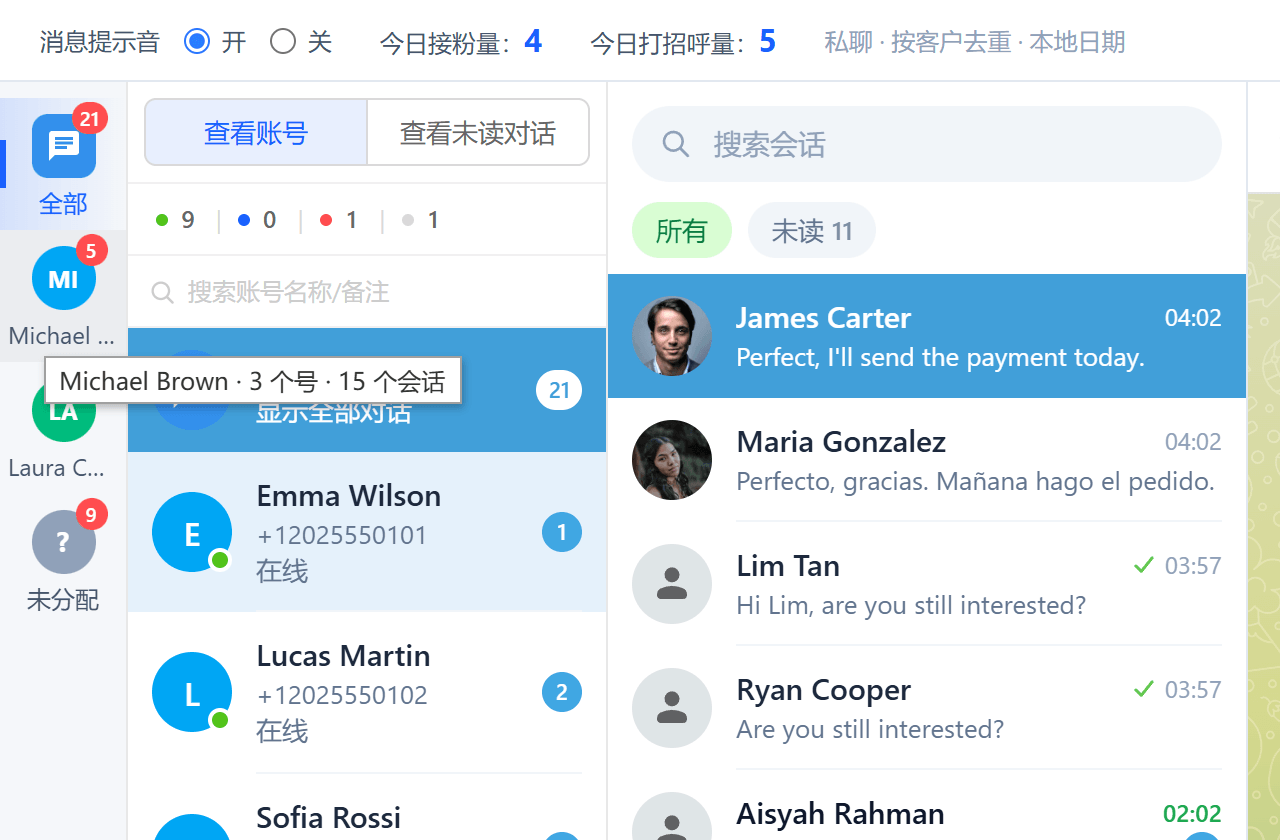
注:竖栏只是切换查看范围,不会改变权限。账号分配给哪位客服,请在管理后台设置,详见把账号分配给客服。
4.我能看到哪些账号和会话?
① 主账号和管理员:可以看到团队里全部的账号和会话。
② 客服:只能看到分配给自己的账号,以及分配给自己的网页客服站点。一个号都没分到时,中间会显示‘还没有分配给你的账号’,请联系主管在管理后台把账号分配给您。
注:如果主管给您开了‘工作台添加账号’权限,您也可以点击账号栏底部的‘添加账号’自己登录,登上的号会自动归到您名下。
5.今日统计条是怎么算的?
| 数据 | 说明 |
|---|---|
| ‘今日接粉量’ | 当天发来消息的私聊客户数,同一账号下同一客户只算一次,包含老客户 |
| ‘今日打招呼量’ | 当天我方发过消息的私聊客户数,同一账号下同一客户只算一次,包含回复 |
① 统计按浏览器的本地日期计算,只算私聊,范围跟着竖栏和账号栏当前的选择变化。
② ‘消息提示音’的开和关,与‘设置’里‘通知与声音’的‘声音提醒’是同一个开关。
常见问题
1.网络断了会怎么样?
断网时页面上方会出现黄色提示‘连接已中断,正在显示本地消息。’,已经加载过的消息照常可以查看,恢复连接后会自动继续同步。
2.为什么刚登录时账号栏是空的?
账号较多时,首次加载需要一些时间,账号栏会显示‘正在同步账号…账号较多时首次加载会久一些’,请稍等片刻。
最近修改: