
添加客服与权限设置
一、功能简介
【客服管理】用来给团队开子账号。您可以创建客服或管理员、给他们分配菜单权限、重置密码、停用和删除。子账号用主账号分配的账号和密码登录,不占用设备,也不单独收费。
熊猫云控有三种身份:
| 身份 | 能做什么 |
|---|---|
| 主账号 | 注册时的邮箱账号,拥有全部菜单,可以充值、购买设备、创建管理员 |
| 管理员(主管) | 由主账号创建,可以使用主账号勾选给他的管理类菜单,可以管理客服 |
| 员工(纯客服) | 主要在客服工作台接待客户,只能看到分给自己的账号 |
注:主账号可以管理所有子账号;管理员只能管理员工;任何人都不能在这里管理自己和主账号。只有主账号可以创建管理员和修改角色。
二、操作流程
1.如何创建客服?
① 登录管理后台后,点击左侧菜单‘客服管理’> 点击‘创建’。
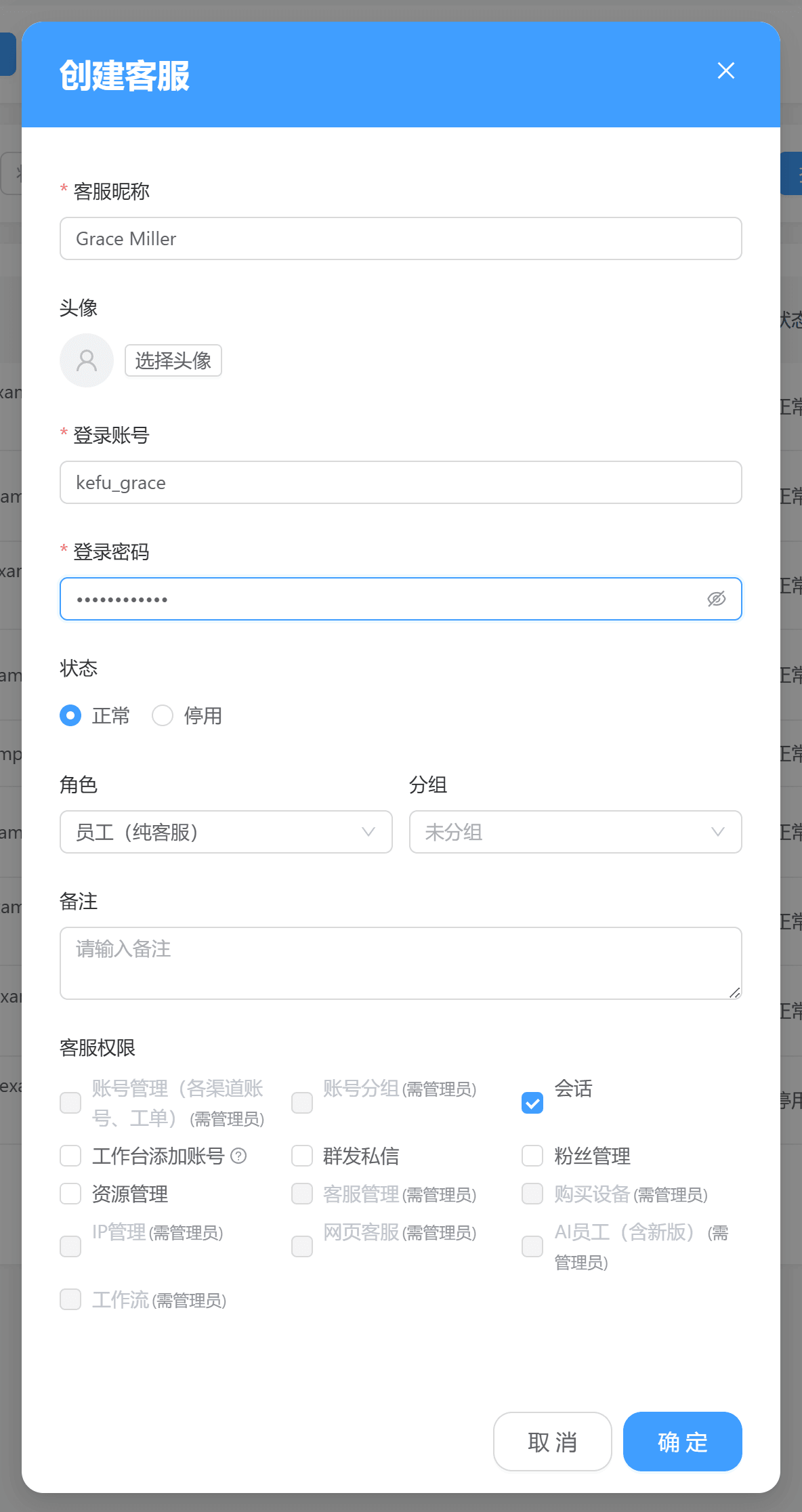
② 填写‘客服昵称’‘登录账号’(例如 kefu001,也可以用邮箱)和‘登录密码’(至少 8 位)。
③ 选择‘角色’:‘员工(纯客服)’(默认)或‘管理员(主管)’。按需选择‘头像’‘分组’,填写‘备注’。
④ 在‘客服权限’里勾选菜单,至少勾选一个(默认只勾选‘会话’)。如果希望客服自己在客服工作台登录 Telegram 账号,勾选‘工作台添加账号’。
⑤ 点击‘确定’,页面提示‘客服已创建’。
⑥ 把登录账号和密码告诉客服。客服在登录页选择‘子账号登录’,第一次登录时系统会要求他改成自己的密码。
2.如何批量创建客服?
① 点击‘批量创建’。
② 填写‘登录账号前缀’(默认 kefu)和‘数量’(1–100),系统会生成 kefu001、kefu002…,已被占用的账号自动跳过。
③ 填写‘统一初始密码’(至少 8 位,每人首次登录都要修改)。可以填写‘昵称前缀’,例如「客服」会生成客服1、客服2…。
④ 选择分组、角色和权限,点击‘创建’,页面提示‘已创建 N 个客服’。
3.菜单权限分别对应什么?
| 权限 | 对应的菜单或功能 |
|---|---|
| ‘会话’ | 客服工作台的会话 |
| ‘工作台添加账号’ | 客服可以在客服工作台自己登录 Telegram 账号,登录的账号自动分配到他名下 |
| ‘群发私信’ | 【群发私信】和【数据筛选】 |
| ‘粉丝管理’ | 【粉丝管理】 |
| ‘资源管理’ | 【资源管理】 |
| ‘账号管理(各渠道账号、工单)’(需管理员) | 【账号管理】里各渠道的账号管理页、【工单】 |
| ‘账号分组’(需管理员) | 账号列表的分组,管理员使用【账号管理】时需要一起勾选 |
| ‘客服管理’(需管理员) | 【客服管理】 |
| ‘购买设备’(需管理员) | 【费用中心】里的【购买设备】(只能查看设备详情) |
| ‘IP管理’(需管理员) | 【IP管理】 |
| ‘网页客服’(需管理员) | 【网页客服】 |
| ‘AI员工(含新版)’(需管理员) | 【AI员工】和【AI员工(新版)】 |
| ‘工作流’(需管理员) | 【工作流】 |
注:带‘(需管理员)’的权限只有管理员角色能用,员工勾选了也不会生效。您只能分配自己拥有的菜单。‘充值’‘充值记录’只属于主账号,不能分配给子账号。
① 修改单个客服的权限:在‘操作’列点击‘权限’,勾选后保存。
② 批量修改:勾选多个客服,点击‘批量修改’>‘统一设置权限…’,确认后会覆盖他们原来的菜单。
4.如何重置密码?
① 在客服那一行的‘操作’列点击‘重置密码’,点击后立即生效。
② 弹出‘临时密码’,点击‘复制’发给客服,然后点击‘我记下了’。这个密码只显示这一次。
③ 客服用临时密码登录后,系统会要求他设置一个新密码。
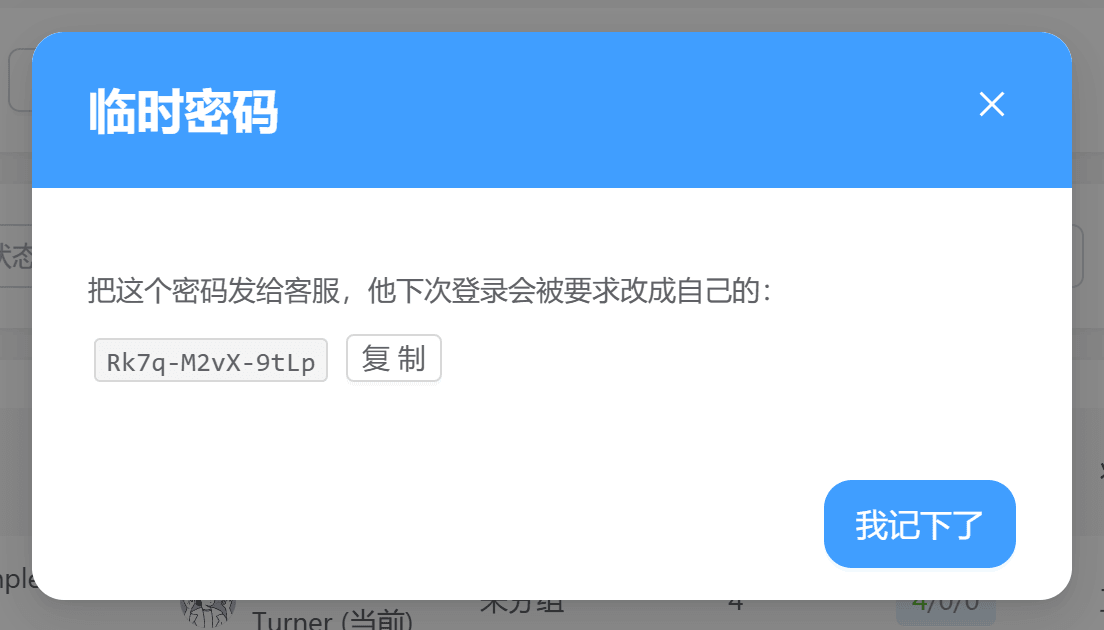
注:管理员只能重置员工的密码;主账号的密码不能在这里重置。
5.如何停用、启用和删除客服?
① 停用:在‘操作’列点击‘停用’,立即生效,被停用的人无法登录。点击‘启用’即可恢复。也可以勾选多个客服,点击‘批量修改’>‘启用’或‘停用’。
② 删除:在‘操作’列点击‘删除’(批量删除先勾选再点击顶部的‘删除’)。
③ 如果这个客服建过会话标签、公共快捷回复、群发任务、打粉数据库或数据筛选任务,删除弹框会要求选择‘继承人’,这些内容会转给继承人。继承人可以是其他客服、管理员或主账号,默认是主账号。
④ 如果他还有正在发送或等待定时开始的群发任务,需要选择一种处理方式:‘停下’(改成暂停、取消定时,继承人以后可以点继续)或‘接着发’(转到继承人名下照常发送)。
⑤ 点击‘删除’确认。
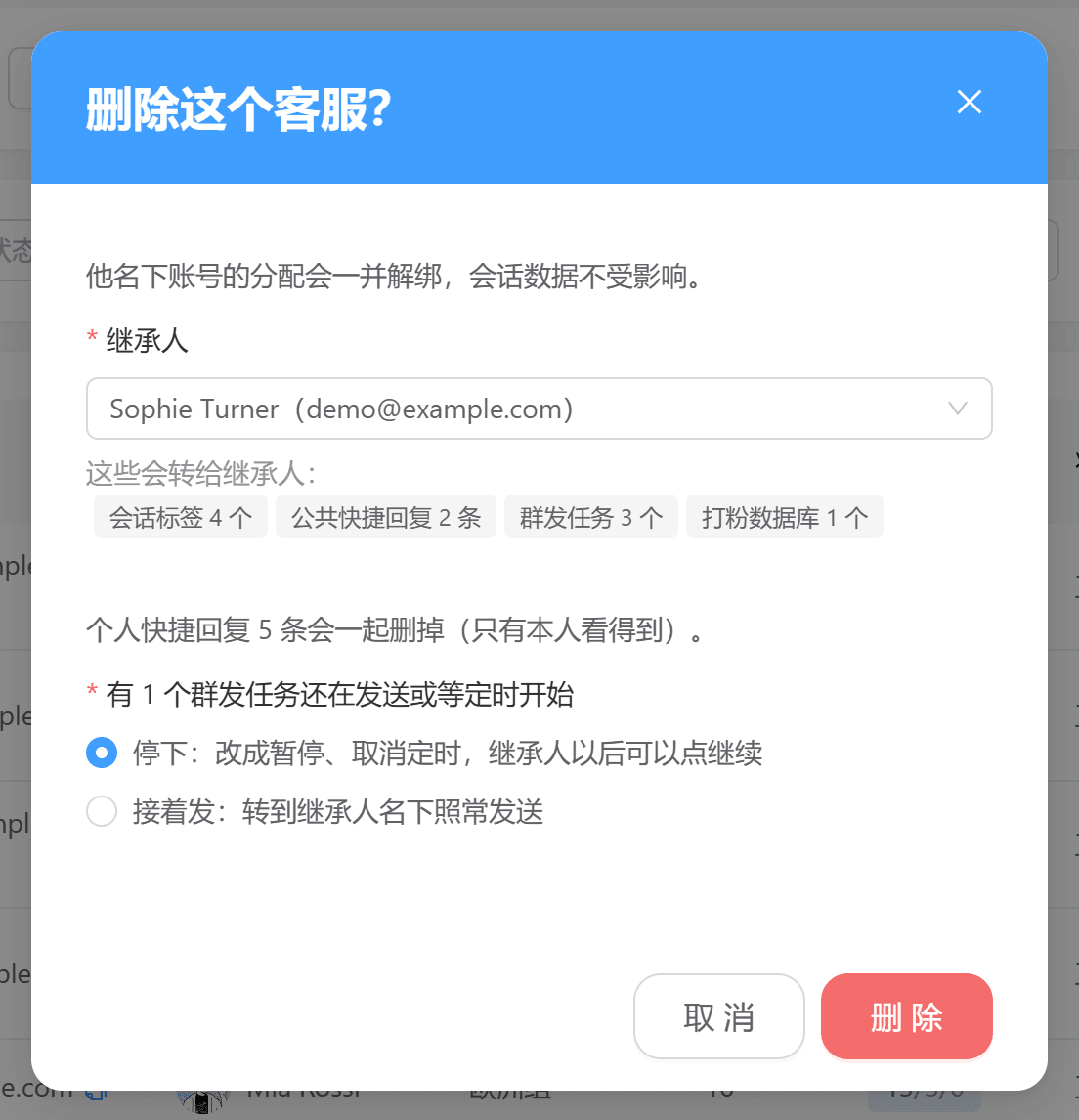
注:删除后,他名下账号的分配会一起解除,账号回到「未分配」,会话数据不受影响。他的个人快捷回复会一起删除。
6.其他常用操作
- 编辑:在‘操作’列点击‘编辑’,可以修改昵称、头像、分组、备注;登录账号不能修改。
- 客服分组:点击‘打开分组’,在左侧‘客服分组’里新建、改名、删除分组,用来整理和筛选客服列表。删除分组时组里的客服退回未分组,人不会被删除。批量移动请使用‘批量修改’>‘移入「…」’或‘移出分组’。
- 搜索:可以按登录账号、客服状态、分组和创建日期筛选。
- 列表里的‘账号数’和‘在线/离线/封号’统计的是分给这个客服的 Telegram 账号。
常见问题
1.客服登录后什么都看不到?
请检查给他勾选的权限。至少要勾选‘会话’,客服才能在客服工作台看到会话;并且要在【账号管理】>‘Telegram’里把账号分配给他,参考 把账号分配给客服。
2.为什么有些权限勾不上?
带‘(需管理员)’的权限只能给管理员角色;另外,您只能分配自己拥有的菜单。管理员不能修改其他管理员,需要主账号操作。
最近修改: