
上号日志与操作日志
一、功能简介
【账号管理】>‘Telegram’里有两种日志:
- ‘上号日志’:记录每一次上传文件导入账号的批次,可以看到每个账号是否导入成功、失败原因是什么,还可以把‘仅入库’的账号登录上。
- ‘操作日志’:每个账号各有一份,记录系统自动检测到的状态变化,例如上线、登录失败、退出登录。
二、操作流程
1.如何查看上号日志?
① 登录管理后台后,点击左侧菜单‘账号管理’>‘Telegram’> 点击顶部的‘上号日志’。
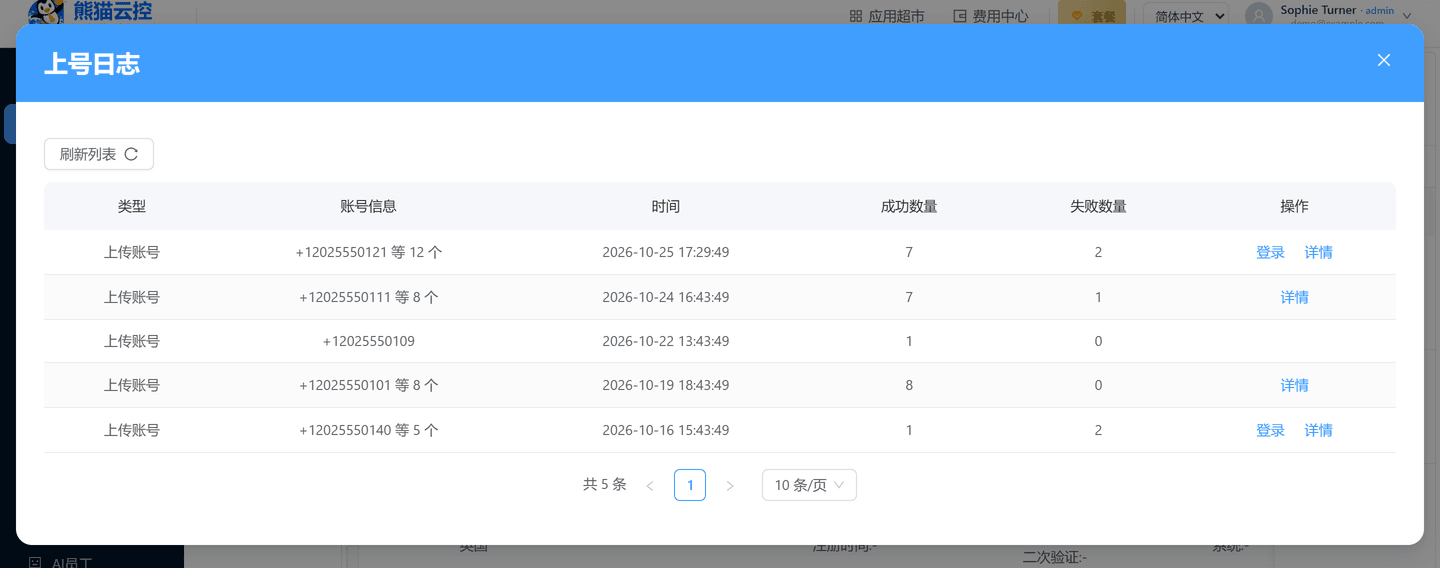
② 列表里每一行是一批导入,列有‘类型’‘账号信息’(一个账号显示号码,多个账号显示「… 等 N 个」)‘时间’‘成功数量’‘失败数量’‘操作’。
③ 这一批里有待登录的账号时,‘操作’列会出现‘登录’;有多个账号或有失败时,会出现‘详情’。
注:上号日志只记录上传文件的导入(会话文件、TXT 等),扫码和手机号登录的账号不会出现在这里。列表最多显示最近 200 批。
2.如何把待登录的账号登录上?
① 在这一批的‘操作’列点击‘登录’。
② 系统会先检查设备数量:一个可用设备都没有时,会提示先购买设备;设备不够时,只登录前 N 个。
③ 系统逐个登录,并提示「… 已上号」或「… 上号失败: 原因」,最后提示「上号完成:成功 X 个,失败 Y 个」。
注:登录时使用的是导入时选好的出口 IP。同一时间只能登录一批,其他批次的‘登录’会变成灰色。
3.如何查看一批导入的详情?
① 在这一批的‘操作’列点击‘详情’。
② 弹框顶部显示「共 N 个号 · 成功 · 失败 · 号码异常 · 待登录」的数量,下面每个账号一行:‘账号信息’‘昵称’‘状态’‘TG id’‘失败原因’。待登录的账号可以单独点击‘登录’。
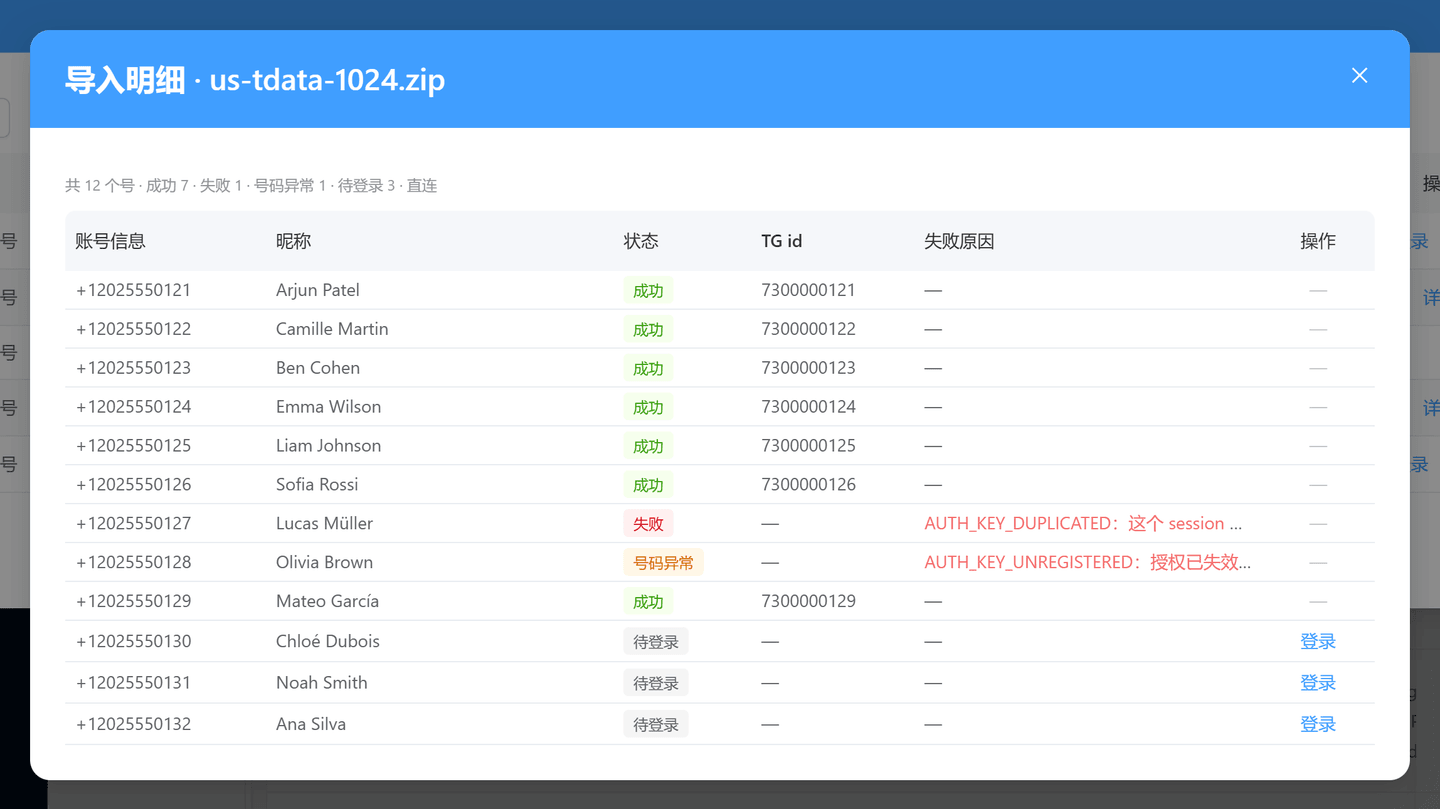
| 状态 | 含义 |
|---|---|
| 成功 | 已经登录,在账号列表里能看到 |
| 失败 | 文件或网络的问题,处理好后重新导入一次即可 |
| 号码异常 | 账号本身已经不能用(被封、会话失效、被别处顶掉等),重试没有用,建议联系号商更换 |
| 待登录 | 还没有登录,‘仅入库’的账号也在这里;登录成功后可以在账号列表里查看 |
4.如何查看账号的操作日志?
① 在账号那一行的‘操作’列点击‘操作日志’,打开‘账号【号码】日志’。
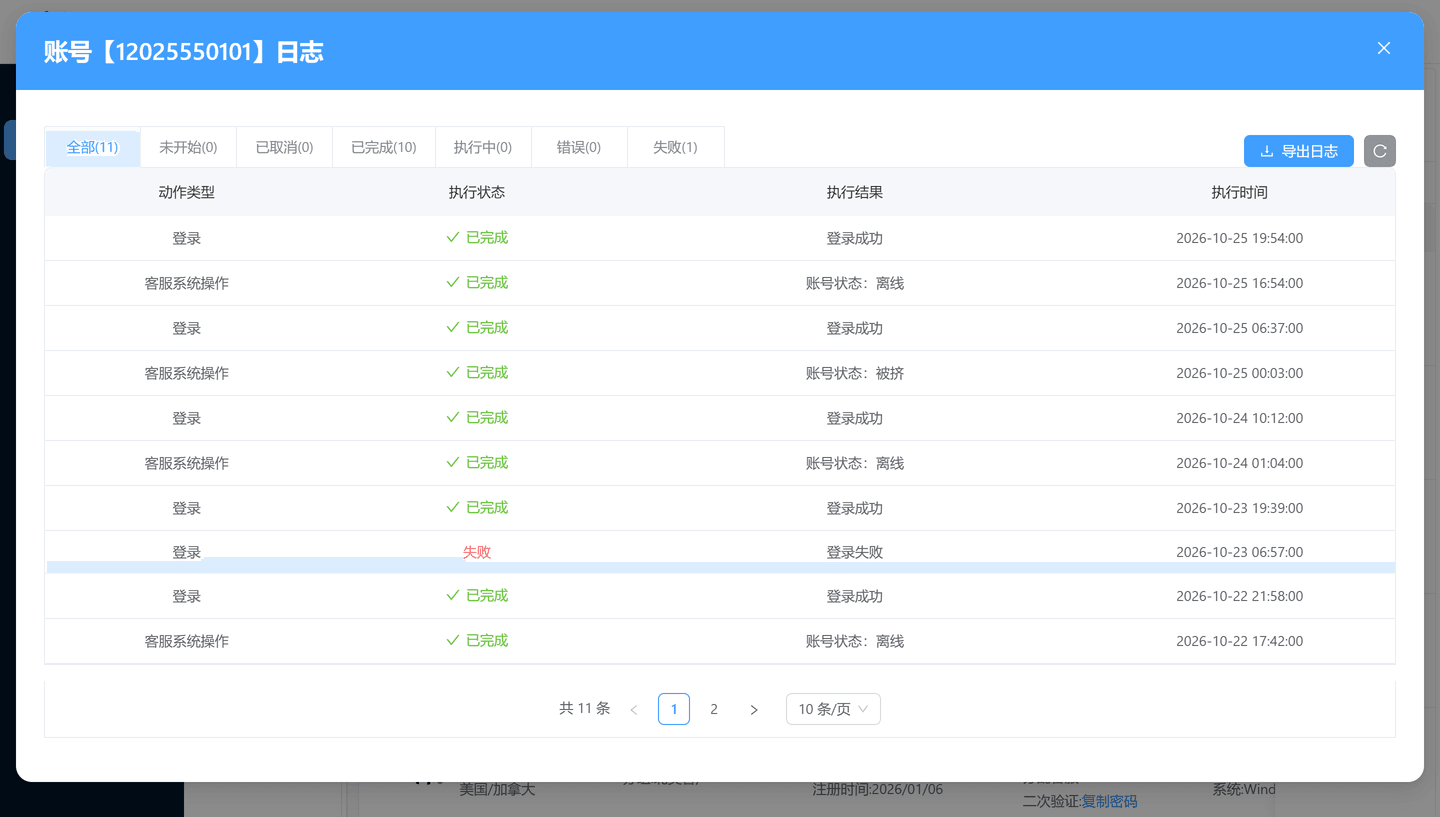
② 日志按‘执行状态’分页签:‘全部’‘未开始’‘已取消’‘已完成’‘执行中’‘错误’‘失败’。
③ 表格列有‘动作类型’‘执行状态’‘执行结果’‘执行时间’,最多显示最近 1000 条。
④ 点击‘导出日志’可以下载 CSV 文件。
注:改姓名、换头像、换 IP 这类批量操作不会记在操作日志里,它们的结果请在执行时的进度弹框里查看。
常见问题
1.为什么扫码登录的账号在上号日志里找不到?
上号日志只记录上传文件导入的批次。扫码和手机号登录的账号会直接出现在账号列表里,它们的状态变化可以在‘操作日志’里查看。
2.导入显示「失败」的账号怎么办?
‘失败’一般是文件格式或网络问题,处理好后重新导入一次即可;‘号码异常’是账号本身的问题,重新导入也没有用。批量导入的方法请参考 如何批量导入 Telegram 账号?。
最近修改: