
翻译客户语言
一、功能简介
熊猫云控的客服工作台内置了翻译功能。开启后,您收到的客户消息会自动在气泡下方附上一行译文;您用中文打字,发出去的是客户的语言。您可以设置全局默认的翻译规则,也可以给某一个会话单独指定客户的语言。
翻译线路为谷歌翻译,由您的浏览器直接连接,目前支持中文简繁、英语、西班牙语、葡萄牙语、法语、德语、俄语、阿拉伯语、土耳其语、日语、韩语、越南语、泰语、印尼语等 26 种语言。
二、操作流程
1.如何设置全局翻译?
① 登录客服工作台后,点击左下角‘三条杠’菜单 > 点击‘设置’> 进入‘翻译设置’。
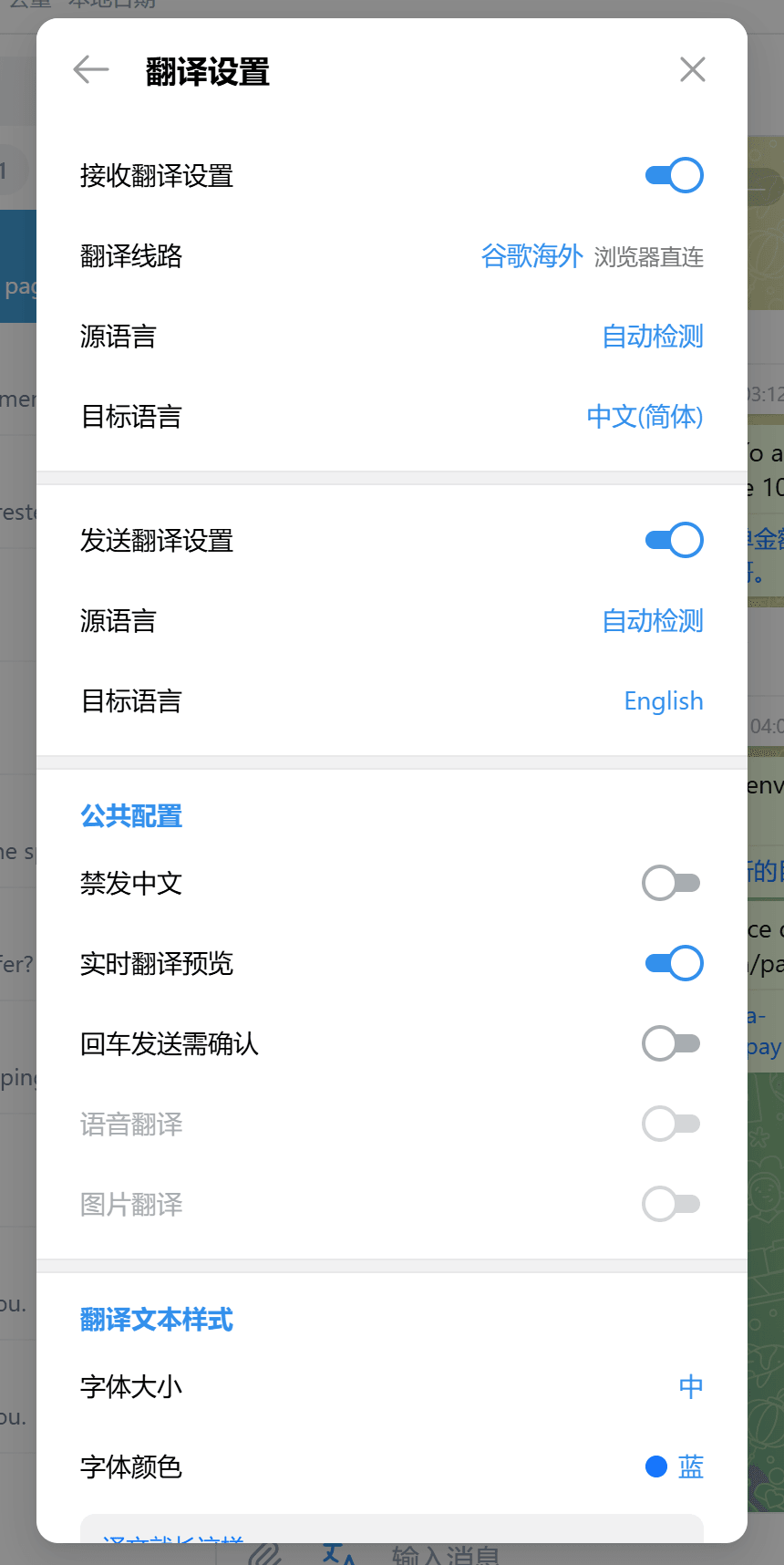
② 打开‘接收翻译设置’,选择‘目标语言’(例如中文(简体)),收到的客户消息就会自动翻译成这种语言给您看。
③ 如需发出去的消息也自动翻译,打开‘发送翻译设置’,选择‘目标语言’(例如 English)。
④ 根据需要打开以下选项:
| 设置 | 默认 | 说明 |
|---|---|---|
| ‘禁发中文’ | 关 | 要发出去的内容里还有中文时,拦下不发 |
| ‘实时翻译预览’ | 开 | 打字时在输入框上方实时显示译文 |
| ‘回车发送需确认’ | 关 | 按回车发送前,先弹出原文和译文让您确认 |
| ‘翻译文本样式’ | 中号、蓝色 | 气泡下方译文的字号和颜色 |
注:全局翻译设置只保存在当前电脑的浏览器里,换一台电脑需要重新设置一次。
2.如何给某个会话单独设置语言?
当您的客户来自不同国家时,可以给每个会话单独指定语言,优先于全局设置。
① 打开会话,点击输入框左侧的‘翻译’按钮。
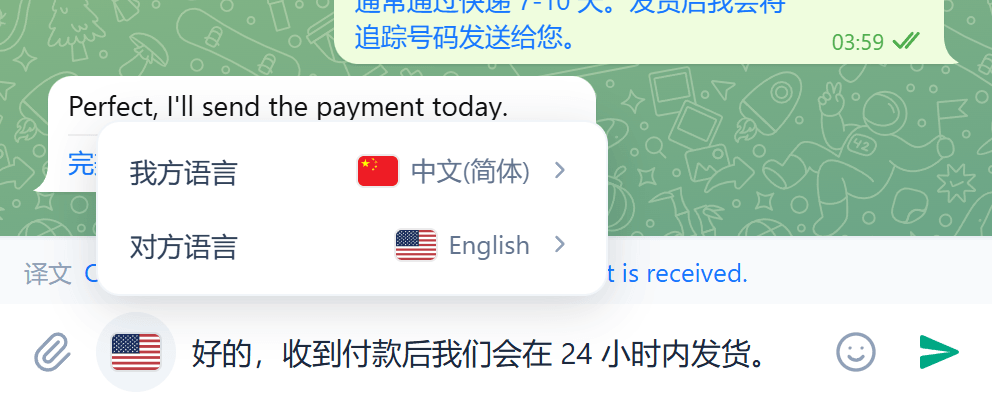
② 设置‘对方语言’(客户使用的语言),如有需要再修改‘我方语言’。
③ 设置完成后,这个会话收到的消息一定会翻译成我方语言,发出去的消息一定会翻译成对方语言,不受全局开关影响。按钮上会显示对方语言的国旗。
注:如需取消,在‘对方语言’里选择‘未设置’即可。
3.发送翻译是怎样的流程?
① 在输入框打字时,如果开启了‘实时翻译预览’,输入框上方会出现‘译文’条,停顿一下就会更新。
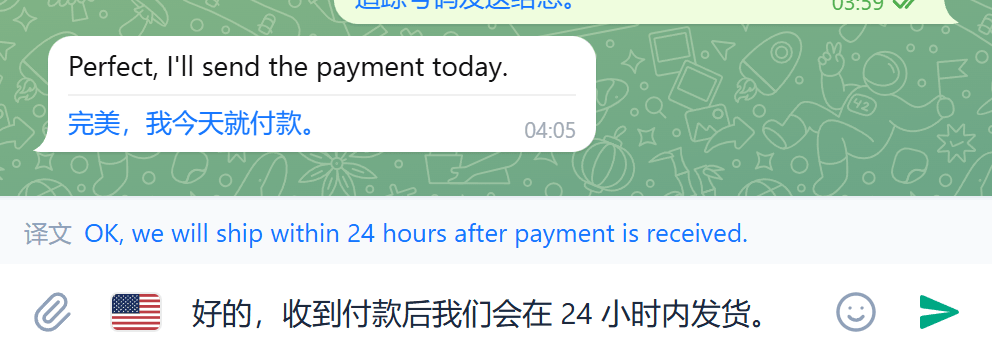
② 按回车或点击发送后,系统会先翻译再发送;翻译失败时整条消息不会发出,并提示失败原因。
③ 开启‘回车发送需确认’时,按回车会弹出‘确认发送这条?’,上方灰字是原文,下方是译文;直接点击发送按钮不会弹出确认。
④ 发出去的是译文,您自己发的消息气泡下方会显示您当时输入的原文(只保存在本机)。
常见问题
1.为什么翻译失败?
翻译由您的浏览器直接连接谷歌翻译。如果当前网络连不上谷歌,翻译就会失败,气泡下方会显示‘翻译失败’和原因。请检查网络后,点击翻译设置里的‘翻译线路’测速确认能否连通。
2.为什么有的消息下面没有译文?
收到的消息滚动到屏幕附近时才会开始翻译。如果译文和原文一样(例如客户本来就发的中文),系统不会重复显示译文。
3.可以翻译语音和图片吗?
暂不支持。设置里的‘语音翻译’‘图片翻译’目前是灰色的,暂未开放。
最近修改: