
账号分组
扫一扫,手机查看
一、功能简介
账号分组可以帮您把 Telegram 账号按用途、号商、国家等分开管理。分组建好后,您可以在账号列表里按分组查看账号;新建群发任务选择发送账号时,也可以直接按分组选择。建议账号导入后先分好组。
分组的新建、重命名和删除都在【账号管理】>‘Telegram’页的左侧分组栏里完成。
二、操作流程
1.如何新建分组?
① 登录管理后台后,点击左侧菜单‘账号管理’>‘Telegram’,在左侧分组栏顶部点击‘+’(新建分组)。
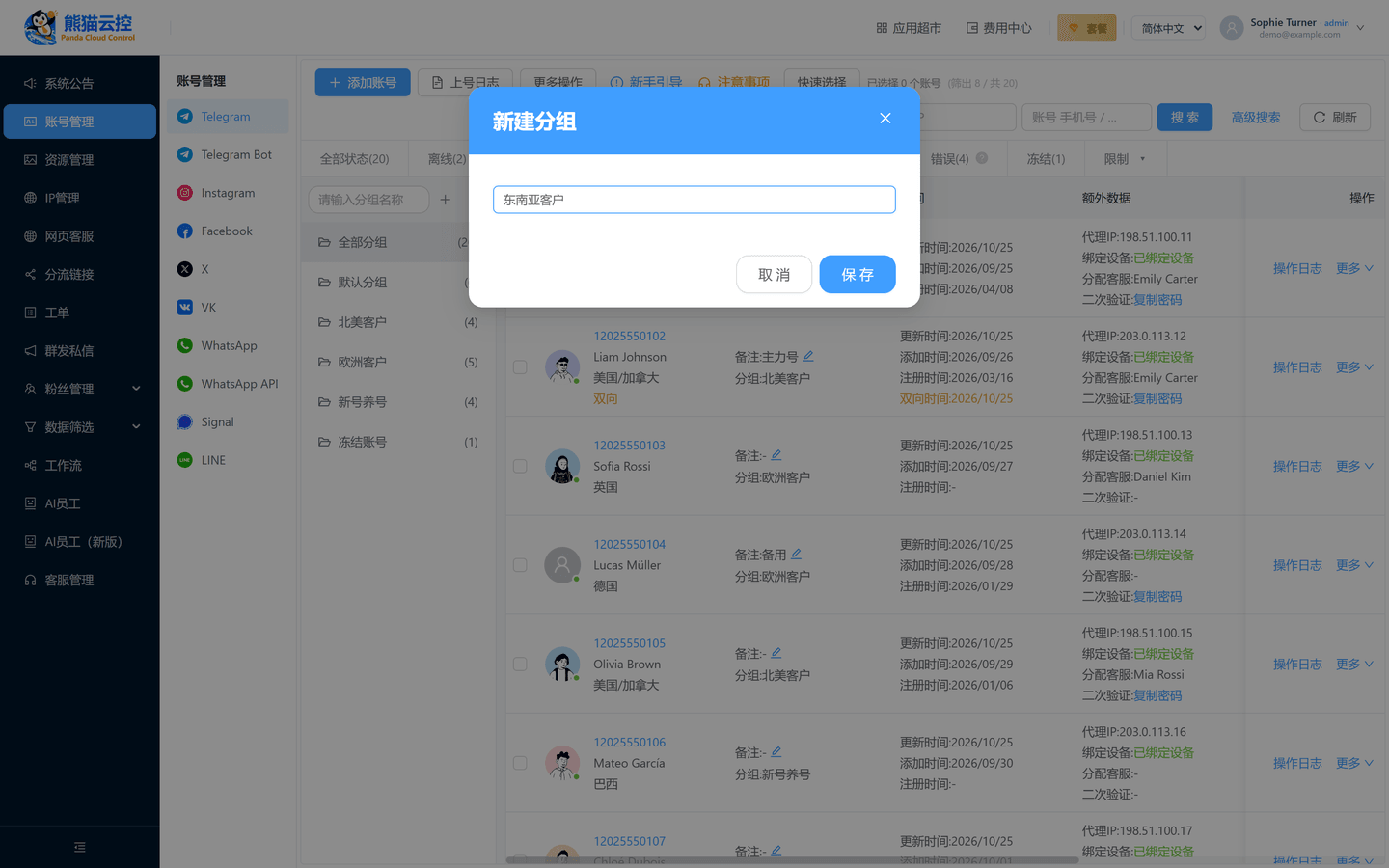
② 在‘新建分组’弹框里输入分组名称(最多 40 个字),点击‘保存’。
注:分组栏顶部的搜索框用来按名称查找分组;旁边的排序按钮可以切换分组的排列顺序(按创建顺序或按名称)。
2.如何重命名或删除分组?
① 鼠标移到某个分组上,右侧会出现两个图标:‘重命名分组’和‘删除分组’。
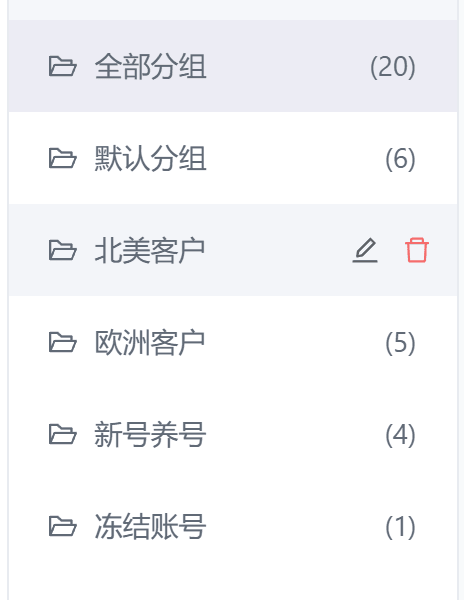
② 点击‘重命名分组’,修改名称后点击‘保存’。
③ 点击‘删除分组’,在确认框里确认。删除后组里的账号退回‘默认分组’,账号本身不受影响。
注:‘全部分组’和‘默认分组’是系统自带的,不能重命名或删除。
3.如何把账号移进分组?
3.1 单个移动
① 在账号那一行的‘操作’列点击‘更多’>‘移动到分组’。
② 选择一个分组(或选‘未分组’移出分组),立即生效。
3.2 批量移动
① 勾选要移动的账号,点击‘更多操作’>‘账号配置’栏里的‘修改分组’。
② 选择范围:‘勾选的【N】个数据’或‘全部【N】个数据’。
③ 在下拉里选择一个分组,点击‘保存’,页面提示‘已移动 N 个账号’。
4.分组可以用在哪里?
- 在账号列表左侧点击分组,表格只显示这个分组的账号,可以和状态页签同时使用。
- 新建群发任务选择发送账号时,可以选择‘按账号分组’,只使用分组里在线的账号发送,参考 如何新建群发任务?。
- 如果分组名称里带有「冻结」两个字,‘高级搜索’的‘分组’下拉里会多出‘隐藏冻结账号’,选择后列表会排除这些分组里的账号。
注:客服工作台的账号栏也可以分组,那是工作台里自己的排列方式,和这里的账号分组互不影响。
常见问题
1.删除分组会删掉账号吗?
不会。删除分组后,组里的账号自动回到‘默认分组’,账号的登录状态、粉丝和聊天记录都不受影响。
2.一个账号可以同时在多个分组里吗?
不可以。一个账号只能在一个分组里,移到新分组后会自动离开原来的分组。
最近修改: