
其他批量操作
一、功能简介
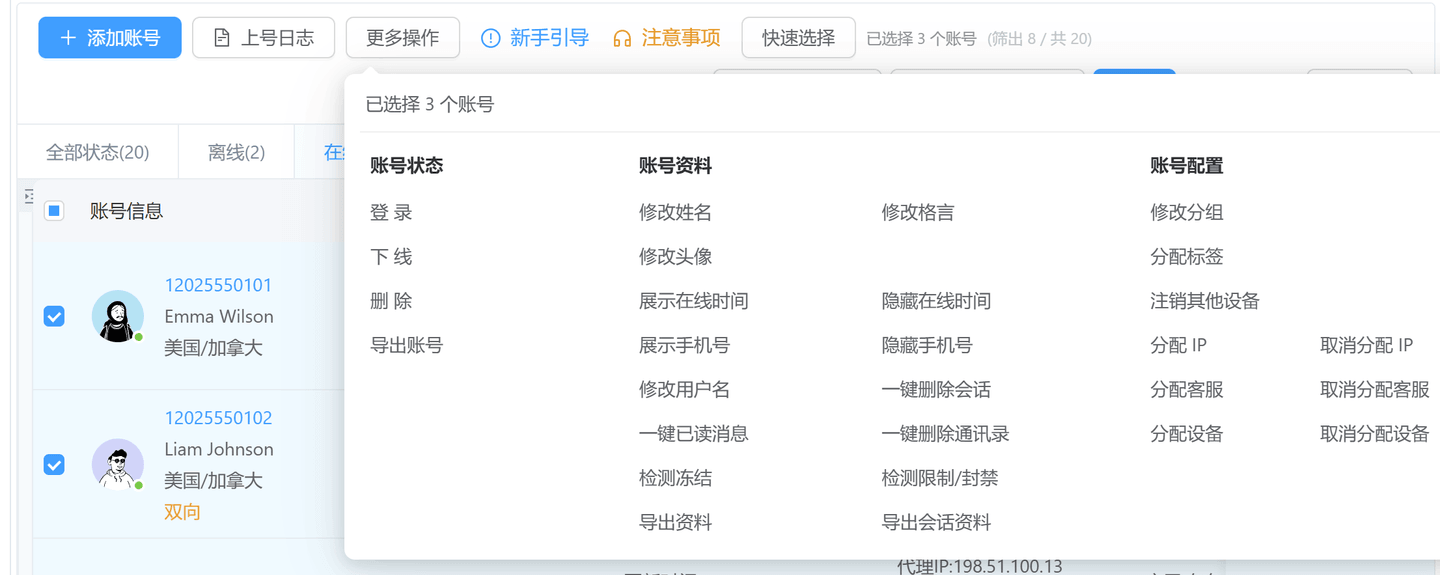
除了改资料、分配 IP 和分配客服,【账号管理】>‘Telegram’的‘更多操作’里还有以下批量操作:登录、下线、删除、导出账号、分配标签、注销其他设备、分配设备和取消分配设备。
所有批量操作都按同样的流程进行:勾选账号 > 点击‘更多操作’里的操作 > 选择范围 > 填写参数并确认 > 查看进度,参考 账号管理功能介绍。
二、操作流程
1.如何批量登录?
‘登 录’用来重新连接列表里已有的账号,使用已保存的会话,不需要验证码。授权已经失效的账号,需要重新导入或用验证码登录。
① 勾选账号,点击‘更多操作’>‘登 录’,选择范围。
② 在‘账号登录’弹框里选择‘IP选项’,不知道怎么选就选‘自动使用最佳方案’。按国家挑选 IP 请参考 给账号分配出口 IP。
③ 设置‘同时执行账号数量’(1–100,默认 100)和‘账号执行间隔’(0–3600 秒,默认 0)。
④ 点击‘开始登录【N】个账号’,查看登录进度。
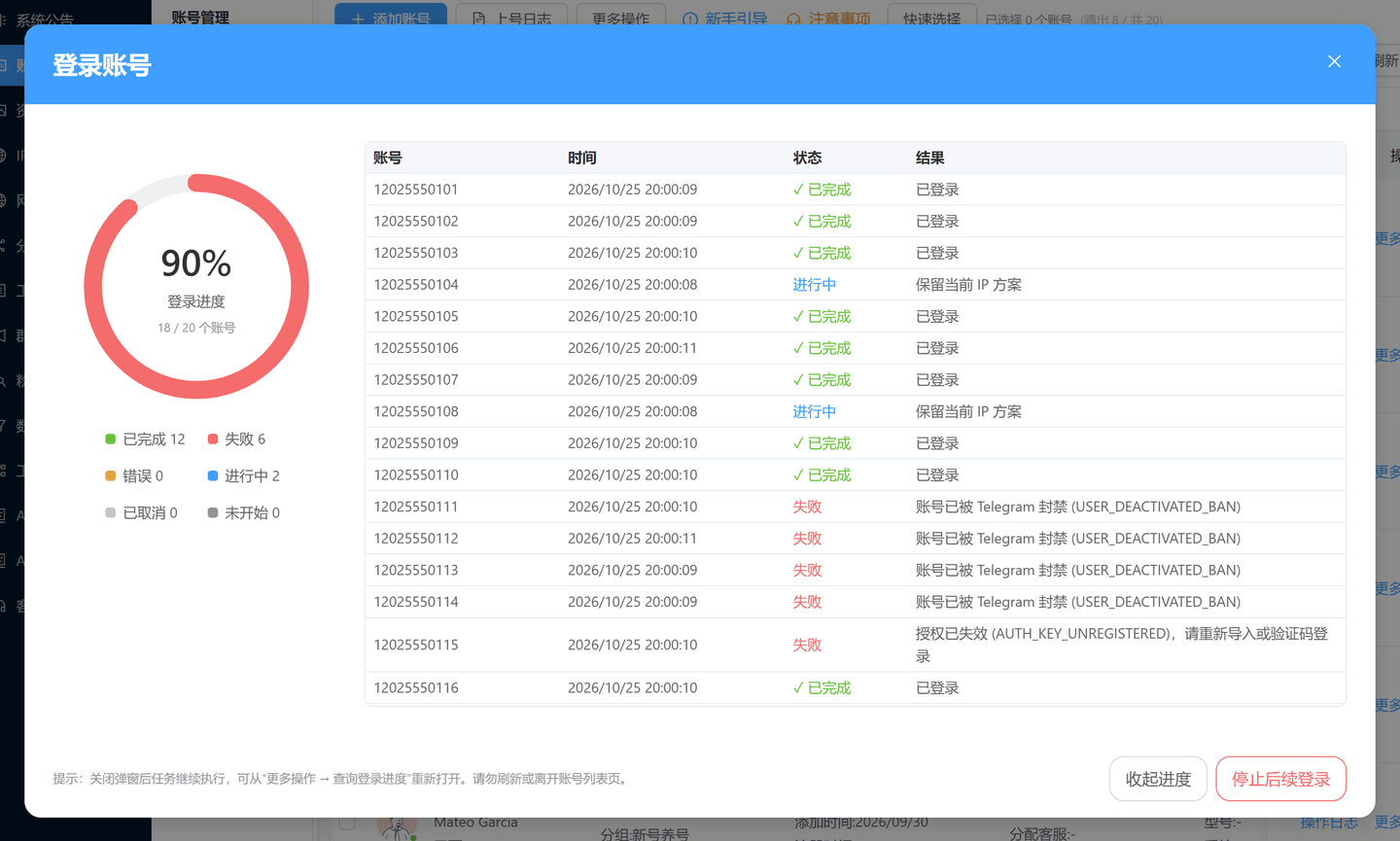
注:关闭进度弹框后任务会继续执行,可以从‘更多操作’>‘查询登录进度’重新打开。执行期间请不要刷新页面,也不要离开账号列表页。如需中途停止,点击‘停止后续登录’。
2.如何下线账号?
‘下 线’会保留账号的登录会话,只是暂停连接:下线后不再收发消息,系统重启也不会自动上线。
① 勾选账号,点击‘更多操作’>‘下 线’,选择范围,在确认框里点击‘确认’。
② 需要恢复时,对这些账号执行‘登 录’,或重新分配 IP。
注:下线的账号仍然占用设备。
3.如何删除账号?
‘删 除’会让账号退出登录:Telegram 会话被移除,账号从列表里消失,需要重新登录或导入才能再用。粉丝和备注不会被删除。
① 勾选账号,点击‘更多操作’>‘删 除’,选择范围,在确认框里点击‘确认退出’。
② 只删除一个账号时,也可以在账号那一行的‘操作’列点击‘更多’>‘删除’。
注意:删除不能撤销。删除前请确认不再需要这些账号,并核对确认框里的数量。
4.如何导出账号列表?
点击‘更多操作’>‘导出账号’,选择范围后直接下载 CSV 文件,包括账号、昵称、国家、IP、备注、客服、分组、好友数、粉丝数、状态、登录时间、离线时间、导入时间和注册时间等。
5.如何给账号分配标签?
① 勾选账号,点击‘更多操作’>‘分配标签’,选择范围。
② 选择‘添加标签’‘移除标签’或‘替换全部标签’。
③ 输入标签后按回车(最多 20 个),点击‘保存’。
注:选择‘替换全部标签’会覆盖原有标签,留空则清除全部标签。标签显示在列表的‘标签’列。
6.如何注销其他设备?
‘注销其他设备’会把每个账号在别处登录的 Telegram 会话全部踢下线,只保留熊猫云控这边的登录。
① 勾选账号,点击‘更多操作’>‘注销其他设备’,选择范围。
② 在确认框里点击‘开始注销’,查看每个账号的结果。
注意:对方手机上会收到「有新设备登录」一类的提示。此操作不可撤销。
7.如何分配和取消分配设备?
- ‘分配设备’:把所选账号绑定到已购买且没到期的空闲设备上,每个设备绑定一个账号;空闲设备不够时整批不执行。
- ‘取消分配设备’:解除所选账号的设备绑定。
绑定情况显示在列表‘额外数据’列的‘绑定设备’里。购买设备请参考 购买设备。
注:能不能登录新账号只看「已购设备数 − 已登录账号数」,和账号有没有绑定设备无关。
常见问题
1.执行批量操作时可以关闭进度弹框吗?
除了‘登 录’之外,其他批量操作执行中只能点击‘停止(当前账号处理完后停止)’,等当前这个账号处理完才会停止。‘登 录’可以点击‘收起进度’,任务在后台继续。
2.删除和下线有什么区别?
‘下 线’只是暂停连接,登录会话还在,随时可以重新登录;‘删 除’会退出登录,账号从列表消失,需要重新登录或导入才能回来。
最近修改: