
会话列表与搜索聊天记录
一、功能简介
会话列表位于账号栏右侧,显示当前范围里的私聊会话:置顶的会话排在最前,其余按最后一条消息的时间排列。
您可以在会话列表里搜索会话、按未读或归档筛选,通过右键对会话置顶、静音、归档、打标签;还可以搜索全部聊天记录,点击结果直接跳到那条消息,快速找到客户和聊过的内容。
二、操作流程
1.会话列表显示哪些会话?
① 会话列表只显示一对一私聊和网页访客会话。
② 在账号栏选中某个账号或网页客服站点时,只显示这一个账号或站点的会话;选中‘全部’时,显示客服竖栏当前范围内的全部会话(主账号和管理员选‘全部’是整个团队,客服是自己名下的)。
2.如何搜索和筛选会话?
① 在会话列表顶部的‘搜索会话’框里输入关键词,可以按会话名称(包括备注名)、客户原来的昵称、最后一条消息的文字查找。
② 点击筛选按钮:‘所有’显示全部会话;‘未读’只显示有未读消息的会话,后面的数字是会话个数;‘已归档’只在有归档会话时出现。
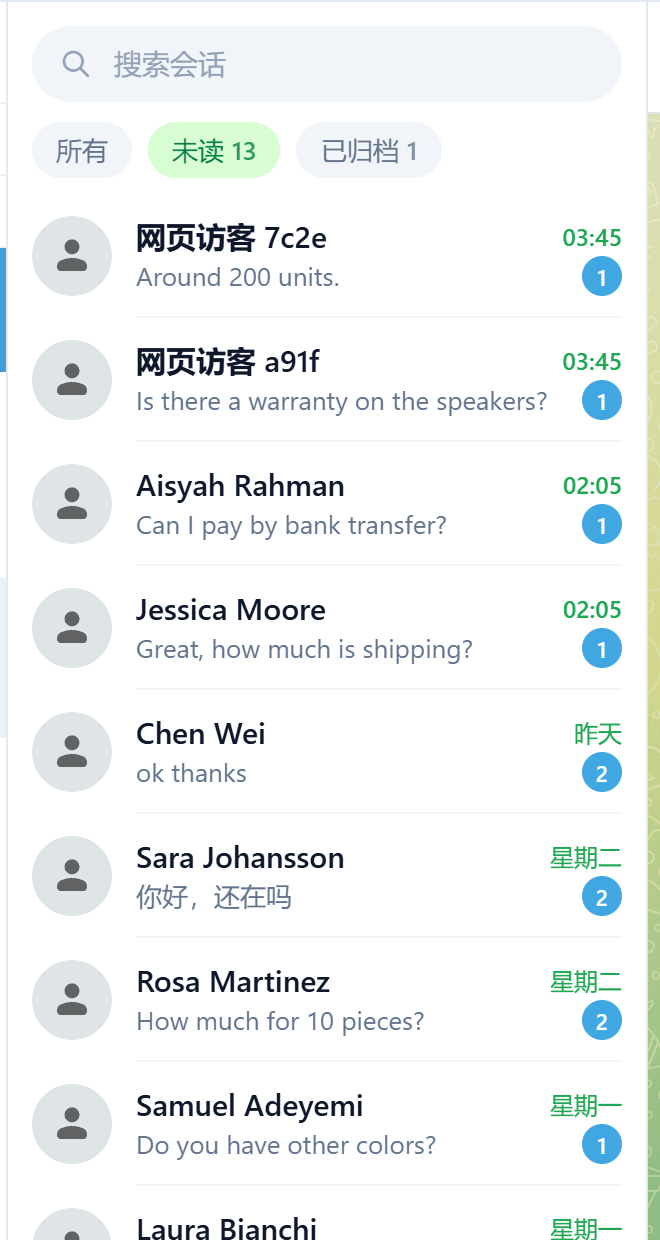
3.会话列表的每一行显示什么?
| 位置 | 说明 |
|---|---|
| 头像右上角红色‘重’字 | 同一个客户同时在您团队的两个以上账号上有私聊,具体在哪些账号上请看资料卡 |
| 第一行 | 会话名称(有未读时加粗,设了备注名显示备注名)、静音图标、对勾、时间 |
| 对勾 | 最后一条是自己发的:单勾表示已送达,双勾表示对方已读 |
| 时间 | 今天显示时刻,昨天显示‘昨天’,一周内显示星期几 |
| 第二行 | 最后一条消息的预览;右侧是未读数(静音的会话显示为灰色),手动标为未读的显示一个小圆点 |
| 第三行 | ‘已封锁’标记和会话标签(最多显示 3 个,多的显示 +N) |
点击一行即可打开会话,打开后自动标为已读。
4.会话右键菜单有哪些操作?
在会话上右键,可以进行以下操作:
| 操作 | 说明 |
|---|---|
| ‘归档聊天’/‘取消归档’ | 归档后会话移到‘已归档’里 |
| ‘静音通知’ | 可选‘8 小时’‘1 周’‘一直’;已静音的显示‘取消静音’ |
| ‘置顶聊天’/‘取消置顶’ | 置顶的会话排在列表最前面 |
| ‘为聊天添加标签’ | 给会话打标签,见下文 |
| ‘标记为已读’/‘标记为未读’ | 手动改变会话的未读状态 |
| ‘添加到"特别关注"’ | 会话行上会多一个爱心标记 |
| ‘封锁’/‘取消封锁’ | 标记为‘已封锁’并移到‘已归档’里,可以随时取消 |
| ‘清空聊天’ | 只清除工作台这一侧的显示,不删除消息;对方再发消息会照常显示 |
| ‘删除聊天’ | 把会话从列表移除,对方再发消息会重新出现 |
注:‘封锁’只是工作台里的标记,不会在 Telegram 上屏蔽对方。如需在 Telegram 上屏蔽,请使用资料卡最下方的‘屏蔽此用户’,详见完善客户资料。
5.如何给会话打标签?
① 在会话上右键 > 点击‘为聊天添加标签’。
② 点击预设标签‘VIP’‘投诉’‘询价’‘已成交’‘待跟进’,或在‘自定义标签’里输入(最多 32 字),选择颜色后点击‘添加’。
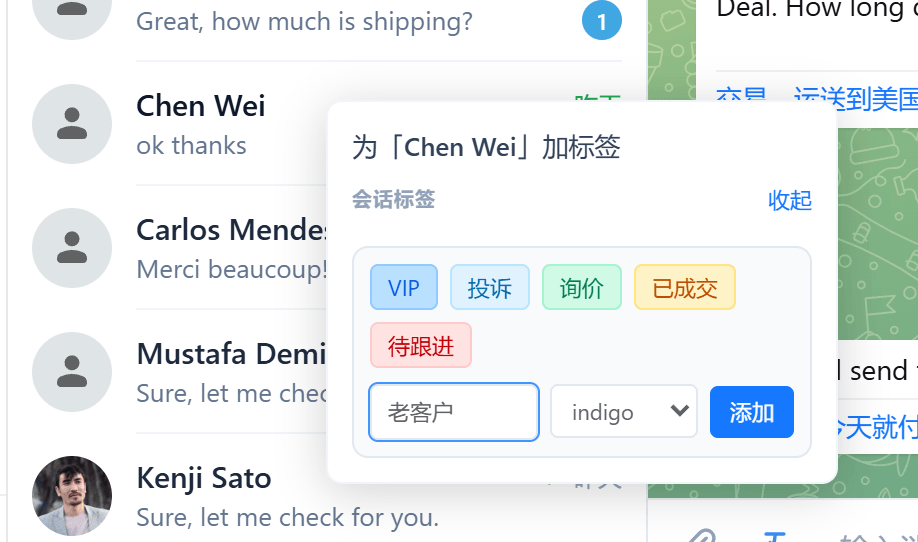
③ 如需删除,点击标签上的‘×’,确认‘移除’即可。
注:会话标签在同事之间共享;主账号和管理员可以删除任何标签,其他人只能删除自己添加的。这里的会话标签和管理后台【粉丝管理】里的标签是两套,互不影响。
6.如何搜索聊天记录?
① 点击聊天窗口顶栏的‘搜索’按钮(范围默认是‘我的聊天’,即当前列表里的全部会话),或点击资料卡上的‘搜索’按钮(范围默认是‘当前聊天’)。
② 输入关键词,结果会显示‘找到 N 条消息’,关键词高亮显示。
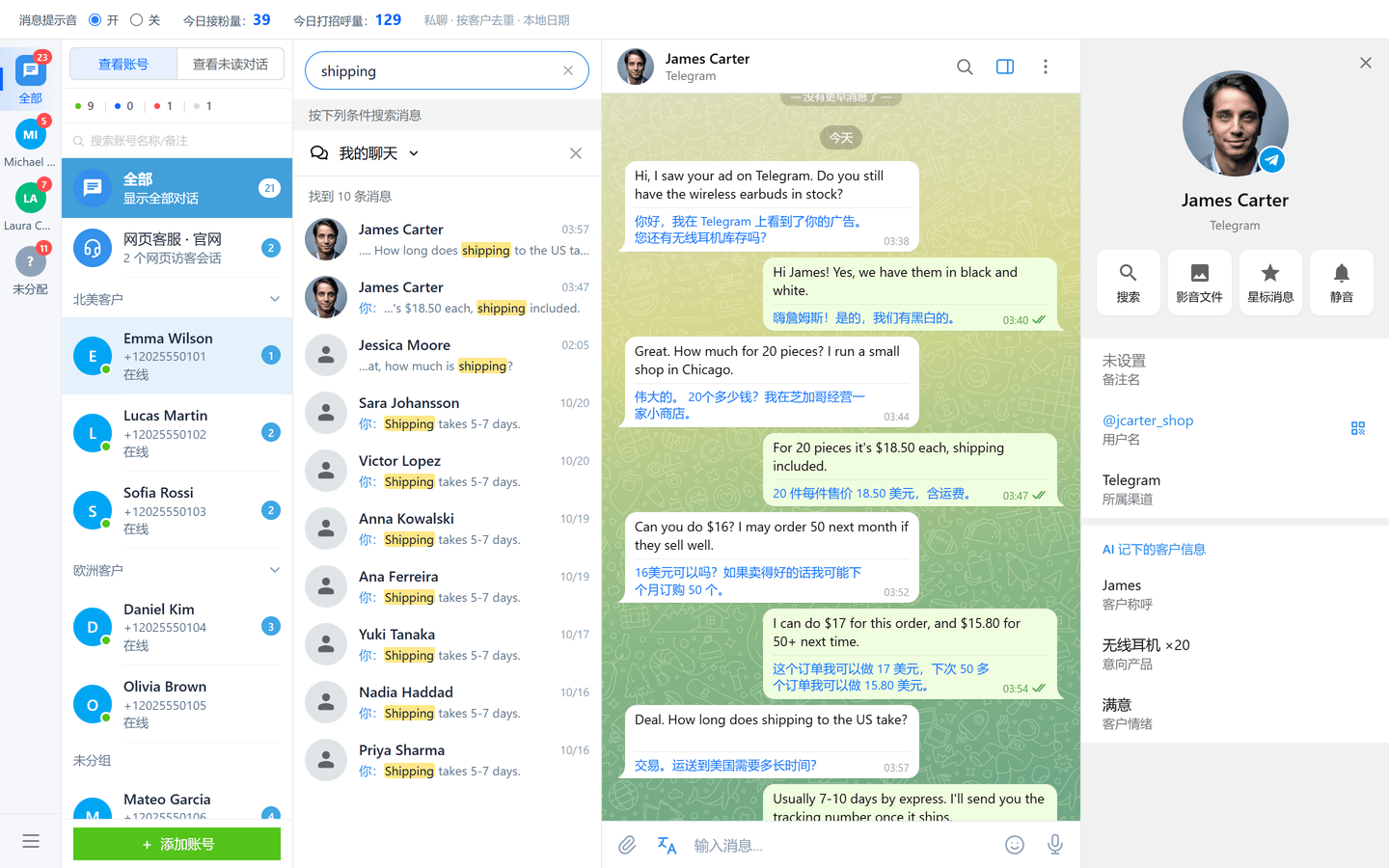
③ 点击一条结果,会跳到那条消息并高亮显示。
④ 按 Esc 键或点击‘关闭搜索’即可退出搜索。
注:已经加载过的消息,输入任意字词片段都能搜到;还没加载的较早消息只能按完整的词匹配。如果中文搜不到,可以切换到‘当前聊天’,点击‘加载更早的消息’后再搜索。
常见问题
1.归档、清空、删除聊天会删掉客户的消息吗?
不会。这些都只改变工作台里的显示,不会删除客户的任何消息,也不会通知客户。
2.静音的会话还会算未读吗?
会。静音的会话不会弹出提醒、不播放提示音,但竖栏和账号栏的未读数仍然会把它算进去,会话列表里的未读数显示为灰色。
最近修改: