
如何新建群发任务?
一、功能简介
群发任务用来给一批手机号或用户名发送 Telegram 私信,也可以给已经聊过天的好友群发。任务建好后,系统按您设置的节奏,用多个发送账号轮流发送,每个目标发没发成功、有没有回复,都可以逐条查看。
新建任务是一个 6 步的向导:选择发送目标 > 输入发送文案 > 选择发送账号 > 设置发送规则 > 输入任务名称 > 预览确认发送。单个任务最多 5000 个目标、200 个发送账号;按剧本推送时最多 20 条消息。
二、操作流程
1.开始之前需要准备什么?
① 准备好发送账号:账号需要在线。第 3 步可以按账号分组选号,也可以按客服选号,分组在【账号管理】>‘Telegram’里建,详见账号分组。
② 准备好名单:手机号需要带国家码。名单也可以先放进号码池或底粉库,建任务时直接选取。
注:子账号需要在【客服管理】里勾选‘群发私信’权限,左侧菜单才会出现‘群发私信’。
2.如何选择发送目标?
① 登录管理后台后,点击左侧菜单‘群发私信’> 点击‘添加’,打开‘添加群发任务’,在‘选择群发渠道’里选择‘Telegram’(默认),点击‘下一步’。
注:选择‘WhatsApp’或‘WhatsApp API号’会进入各自的群发向导,本文介绍的是 Telegram 群发。
② 选择‘数据来源’:
| 数据来源 | 说明 |
|---|---|
| ‘上传文本’(默认) | 上传 TXT 文件,一行一个,大小不超过 10 MB;可以先点击‘下载模板’查看格式 |
| ‘手动填写’ | 直接粘贴名单,一行一个,也可以用逗号或分号隔开 |
| ‘从号码池选取’ | 选择一个号码池,填写‘取号数量’(1–5000,默认 500) |
| ‘从底粉库选取’ | 选择一个底粉库,‘发送范围’选‘只发未发送’或‘整库重发’;需要有‘粉丝管理’权限才有这一项 |
| ‘群发给好友’ | 勾选已经聊过天的私聊会话,用各会话所属的账号发送 |
③ 上传文本、手动填写时,选择‘数据类型’:‘手机号’(默认)或‘用户名’。
④ 目标是手机号时,选择‘发送方式’:‘手机号直接发送’‘保存通讯录后发送’或‘智能模式’(默认),区别见发送方式怎么选。
⑤ 查看‘数据预览’:共多少个有效目标、已去重多少个、有多少行格式需要修正。确认无误后点击‘下一步’。
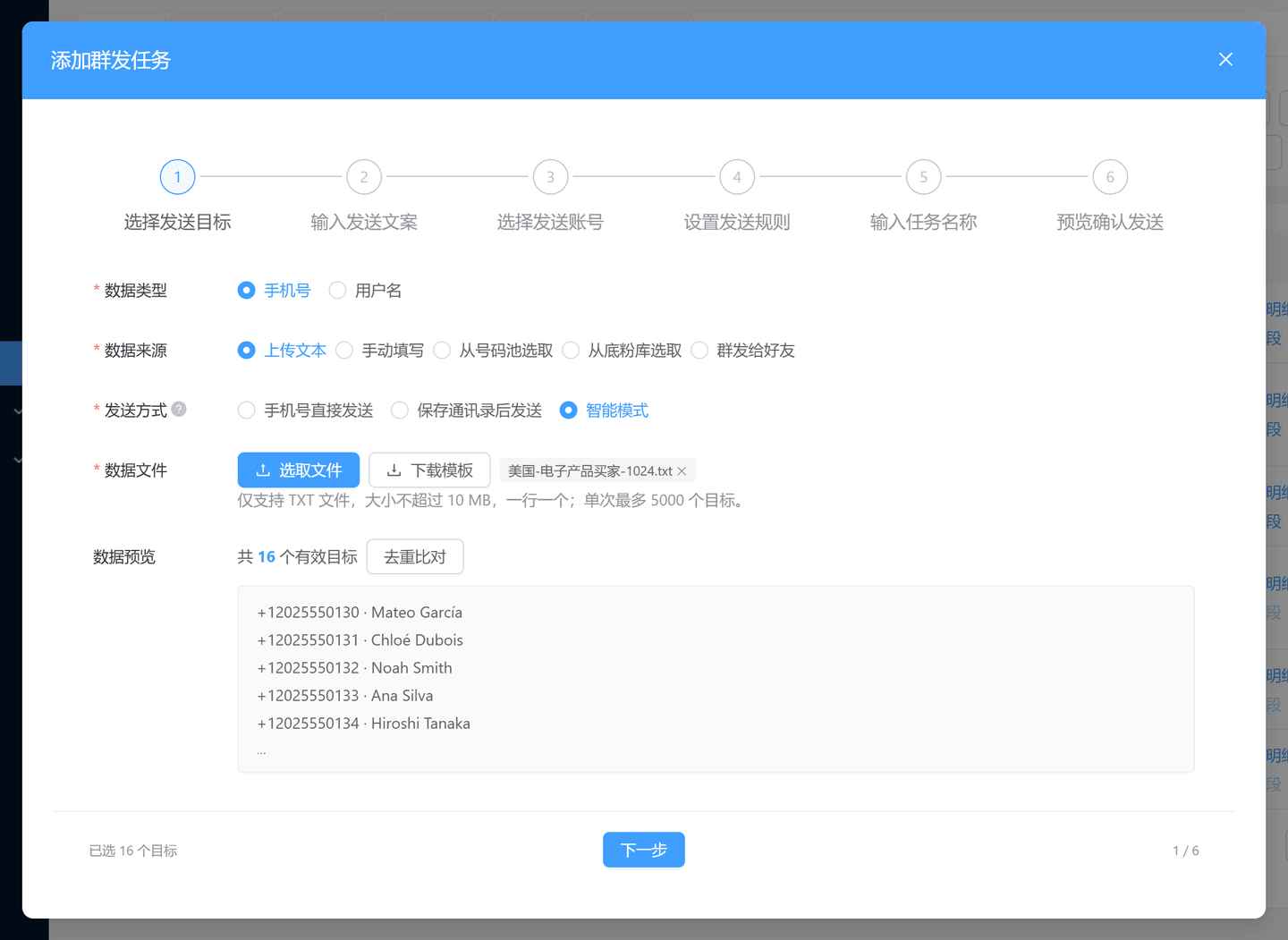
名单格式说明:
- 一行一个;
#后面写备注名,发送时可以用{name}插进文案,例如+12025550102 # Tom。 - 手机号要带国家码,‘+’可写可不写;空格、括号、横线会被自动去掉,开头的 00 当作 +。以 0 开头说明没写国家码,会被判为格式错误。
- 用户名只能是字母、数字、下划线和点,可以带 @。
- 以
//开头的行会被忽略;重复的号码自动去掉。
注:从号码池取的号在建任务时就被锁住,不会被别的任务再取到;任务取消或删除时,没发的号自动还回号码池。
3.如何去掉已经联系过的号码?
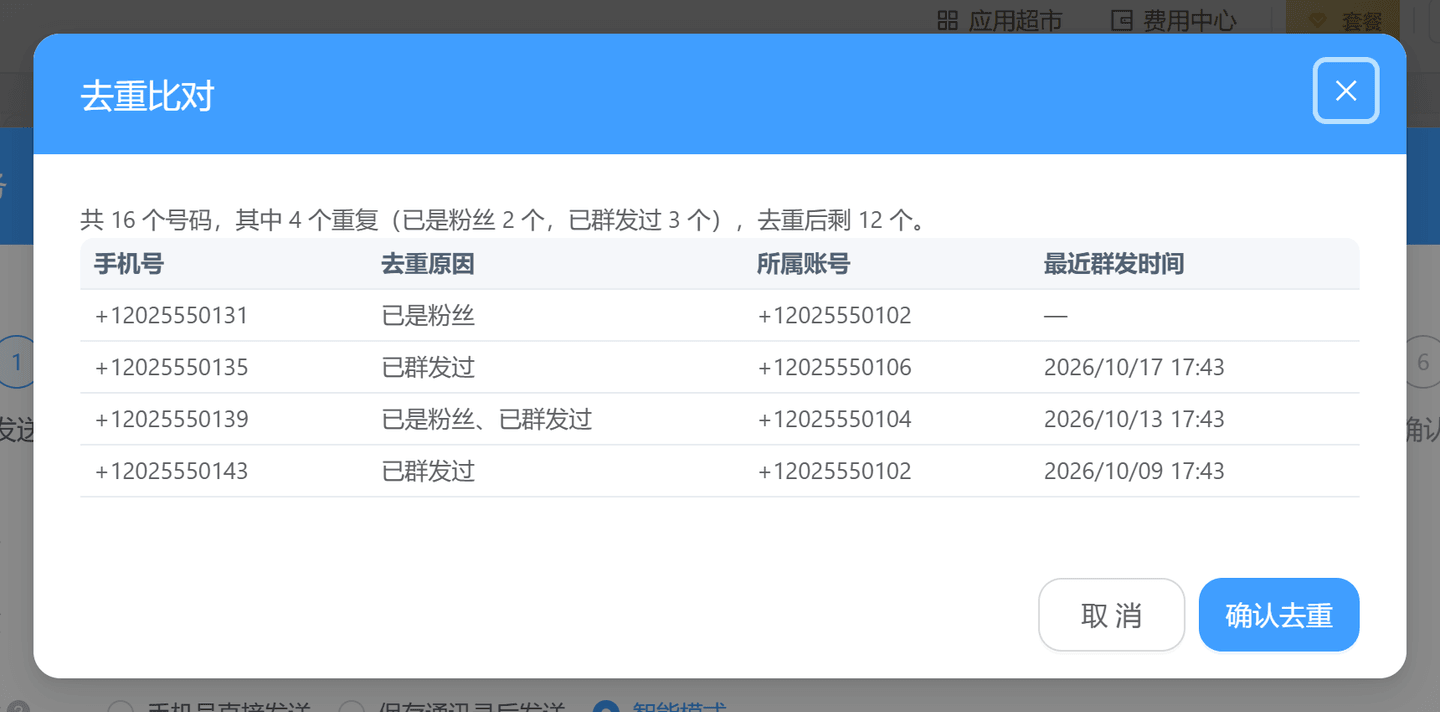
名单是手机号时,‘数据预览’旁边有‘去重比对’按钮,可以把已经联系过的号码从名单里去掉,避免同一个人被另一个账号重复发送。
① 上传或填写好手机号名单后,点击‘去重比对’。
② 弹框里会列出重复的号码和‘去重原因’:‘已是粉丝’(粉丝列表里已经有这个人)或‘已群发过’(以前的群发任务给这个号码发送成功过),以及‘最近群发时间’。主账号和管理员还能看到对方挂在我方哪个账号下。
③ 点击‘确认去重’,重复的号码会从名单里去掉,后面几步使用去重后的名单;没有重复时点击‘知道了’关闭。
4.如何输入发送文案?
① 选择‘发送模式’:‘仅推送一条消息’(默认),或‘按照剧本推送’(每个目标按顺序收到多条消息)。
② 仅推送一条消息时,选择‘广告类型’:‘文字’‘贴纸表情’‘图片’‘视频’‘音频’‘图文’‘PostBot消息’‘转发消息’。
③ 选择‘广告文案发送方式’:
- ‘手动输入’:所有目标收到同一份内容。图片、视频、音频、贴纸需要上传文件。
- ‘从广告文案资源分组中随机选取’:每个目标从所选的消息素材分组里随机抽一条发送,每个人收到的内容不完全一样。素材在【资源管理】>‘消息素材’里维护,见素材管理。
④ 文字和图文可以设置‘是否添加随机表情’:选‘是’时,每个目标收到的文字末尾会随机加一个表情。
⑤ 点击‘下一步’。
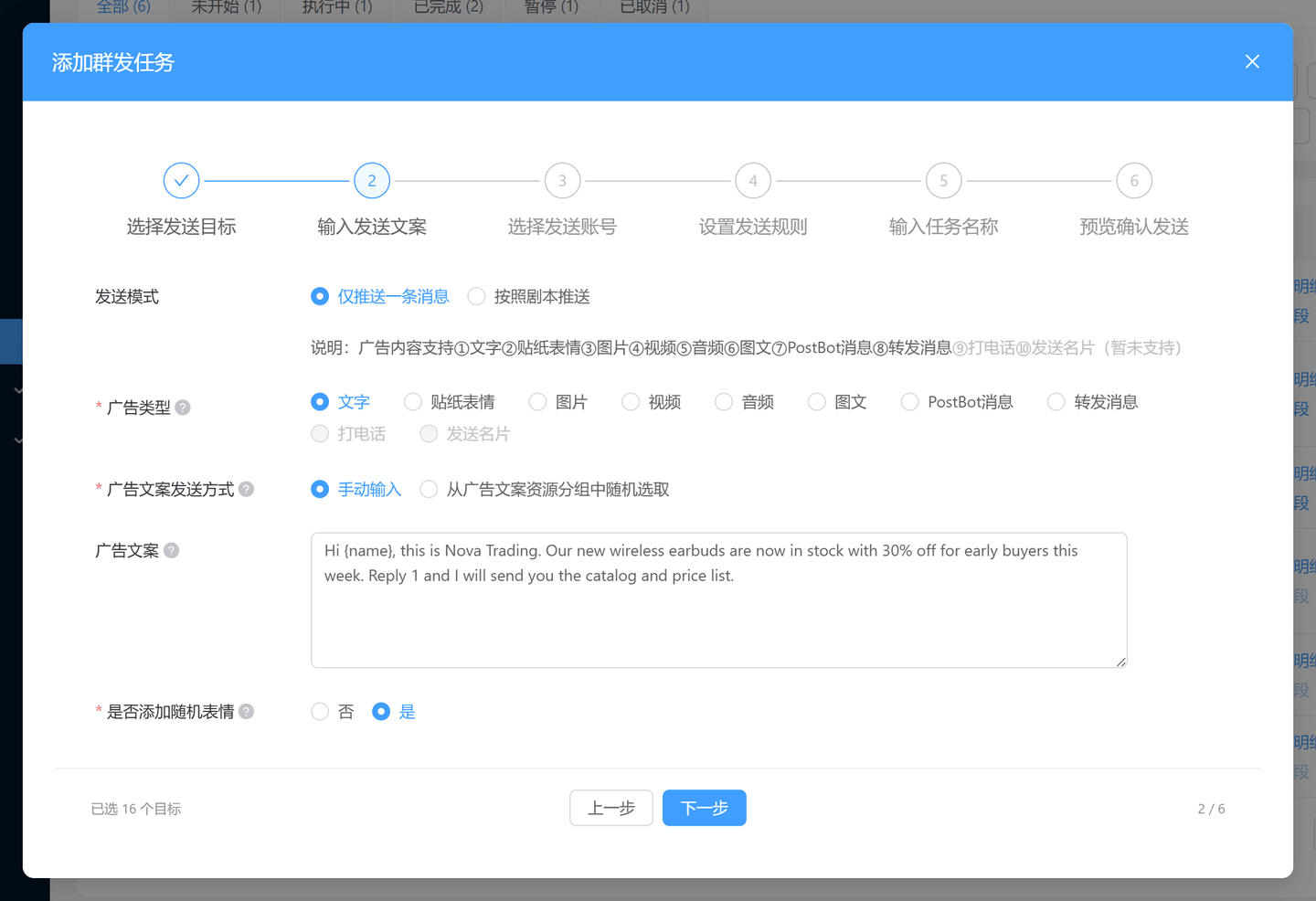
- 文字最多 4000 字;图文、图片、视频附带的文字最多 1024 字。
- 文案里写
{name}会替换成目标的备注名,没有备注名时用号码或用户名。 - 按照剧本推送时,最多 20 条,可以添加文本、图片、视频、图文、音频、文件,拖动调整顺序,也可以点击‘从消息素材选取’。条与条之间的间隔是第 4 步设置的‘消息间隔’。
4.1 PostBot消息和转发消息
这两种都只需要填一个链接,每个目标收到的是同一条已经做好的消息,可以带链接按钮:
- ‘PostBot消息’:先在 Telegram 里用 @PostBot 做好帖子,点击帖子右下角‘⋯’>‘分享’,把分享链接粘贴到输入框里(直接填消息 ID 也可以)。目标收到的就是这条帖子,显示为‘via @PostBot’。
- ‘转发消息’:在公开频道里右键(手机上长按)那条消息,选择‘复制链接’,粘贴到‘消息链接’输入框里,例如
https://t.me/频道用户名/6。目标收到的是这条消息的转发,顶部显示‘转发自 频道名’,消息上的链接按钮也会保留。只支持公开频道。
注:要让一批账号都发同一条带按钮的帖子,建议先把帖子发到自己的公开频道,再用‘转发消息’。用 PostBot 分享链接时,别的账号可能查不到这条帖子,这时任务明细里会显示失败原因。
5.如何选择发送账号?
① 选择‘选号方式’:‘按账号分组’(默认)或‘按客服’。
② 选择从哪里取号,下方会显示可用账号数量(只算在线的账号):
- 按账号分组:选择‘账号分组’,没有建分组就选‘未分组’。
- 按客服:选择‘客服’,使用分给这个客服的账号。
③ 选择‘账号类型’:分组或客服名下的所有账号,或者选部分账号后再勾选具体账号。
④ 点击‘下一步’。
- 一个任务最多使用 200 个发送账号,目标按顺序轮流分给各个账号发送。
- 普通客服只能使用分给自己的账号。
- ‘群发给好友’的任务不用选账号,每个会话用它所属的账号发送。
6.如何设置发送规则和任务名称?
① 第 4 步设置发送间隔、消息间隔、每日上限、发送轮次、发送时段、连续失败自动停止和任务启动方式,每一项的含义见发送规则与风控设置。设置好后点击‘下一步’。
② 第 5 步填写‘任务名称’,方便在列表里搜索和区分批次,例如「9 月客户回访」。点击‘下一步’。
7.如何预览并提交任务?
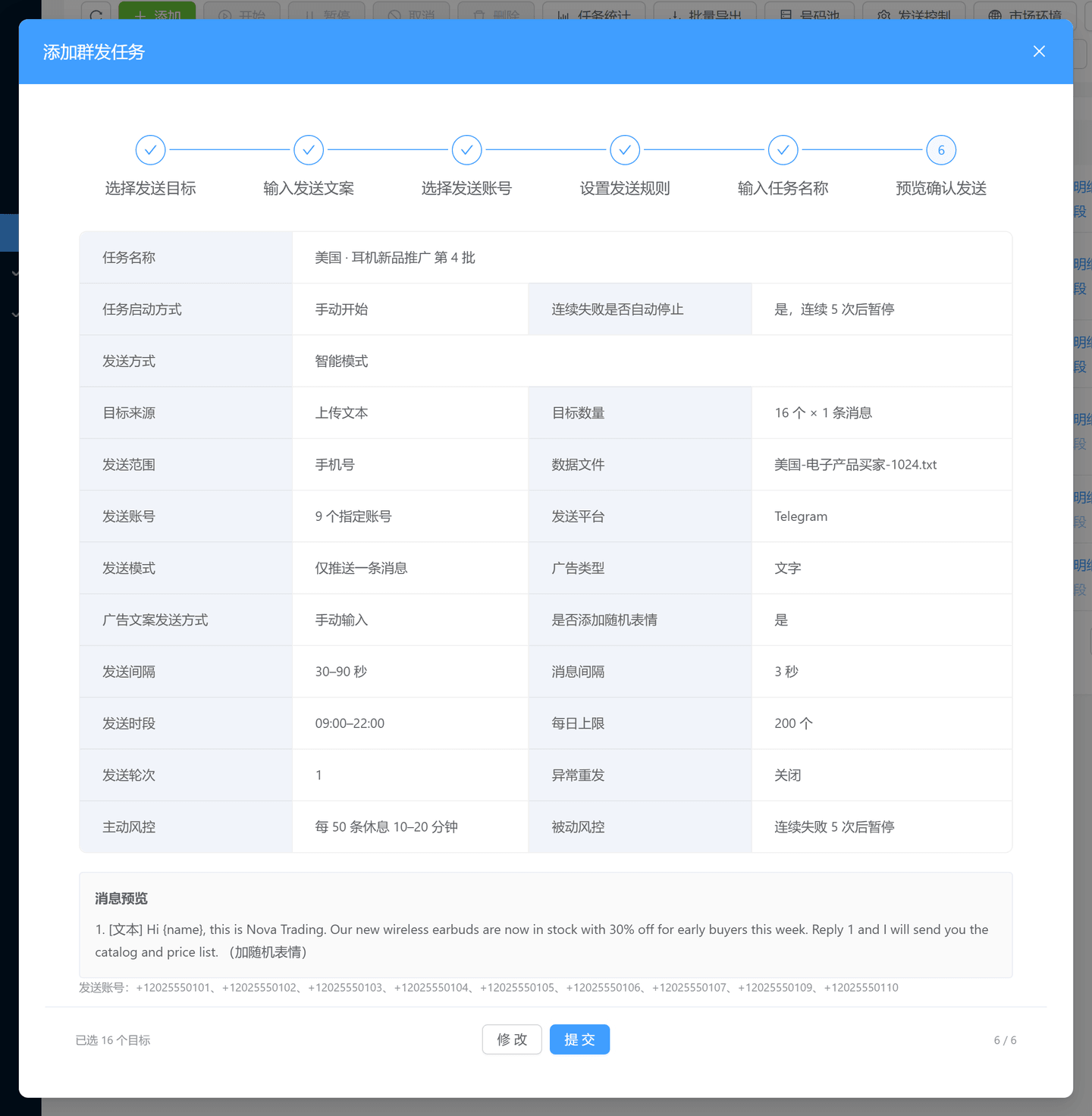
① 第 6 步核对表格里的每一项:任务启动方式、发送方式、目标来源和数量、发送账号、广告类型、发送规则等,下方还有‘消息预览’。
② 需要修改时点击左下角‘修改’,回到第 1 步重新检查。
③ 确认无误后点击‘提交’。
提交后按‘任务启动’的选择处理:
- ‘立即开始’:马上开始发送,提示「任务已开始,共 N 个目标」。
- ‘手动开始’:保存为未开始,之后在列表里点击‘开启’。
- ‘定时开始’:保存为未开始,到点自动开始。
注意:任务建好后,目标来源、发送方式、文案和广告类型都不能再修改。能改的是发送参数,还能追加目标和发送账号,见管理群发任务。
常见问题
1.为什么第 3 步显示可用账号数量是 0?
只有在线的账号才算可用。请到【账号管理】>‘Telegram’检查这个分组或客服名下的账号是否在线。
2.手机号不写 + 可以吗?
可以。系统会自动补上 +;但必须带国家码,以 0 开头的号码会被判为格式错误。
3.打电话、发送名片可以用吗?
暂不支持,这两个选项在界面上是灰色的。
最近修改: