
第三步:添加 Telegram 账号
扫一扫,手机查看
一、功能简介
购买设备后,就可以把 Telegram 账号添加进来。号商提供的 session 协议号文件可以一次批量导入;您自己手上的账号,可以用手机号接收验证码登录,或者用手机 Telegram 扫码登录。
二、操作流程
1.如何批量导入号商的账号?
① 登录管理后台后,点击左侧菜单‘账号管理’>‘Telegram’ > 点击‘添加账号’。
② ‘账号添加方式’选择‘session 协议号文件’,把号商给的 zip 包(含 .session 和 .json)拖进上传区,可以一次选择多个。
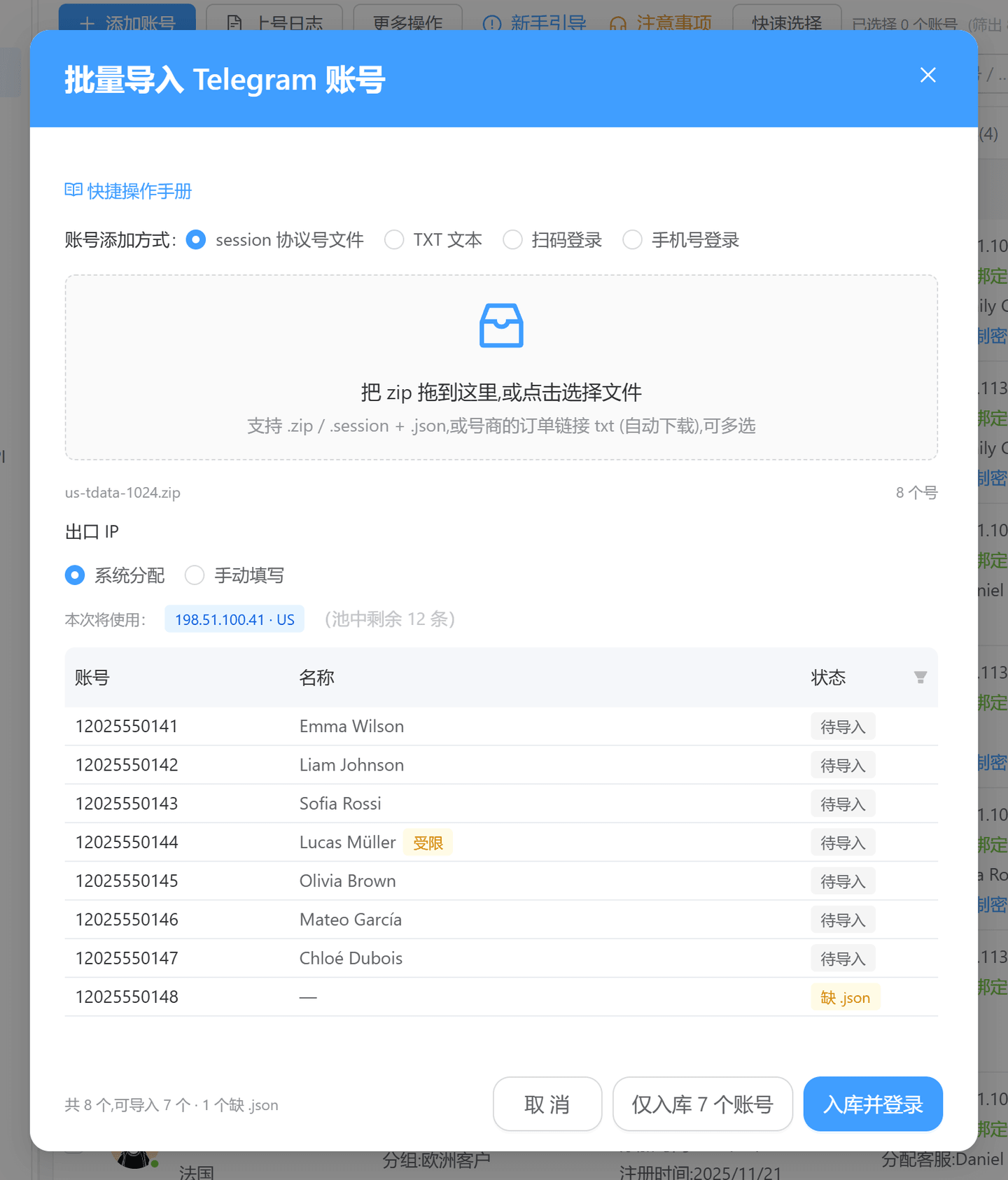
③ ‘出口 IP’保持‘系统分配’即可。
④ 点击‘入库并登录’,等待每个账号逐个登录完成。
注:号商给的是一个号一个 .txt 的 StringSession 文本时,‘账号添加方式’选择‘TXT 文本’。
2.如何登录自己手上的账号?
① 在‘添加账号’弹框里,‘账号添加方式’选择‘手机号登录’。
② 填写带国家码的手机号(如 +8613812345678),点击‘发送验证码’。
③ 验证码会发到这个号的 Telegram App 里(官方‘Telegram’账号发来的消息),不是短信。填入后点击‘提交验证码’;开了两步验证的账号,再填写密码并点击‘提交密码’。
也可以选择‘扫码登录’:在手机 Telegram 里打开‘设置’ > ‘设备’ > ‘关联桌面设备’,扫描页面上的二维码。
3.导入之后去哪里看?
账号列表默认只显示‘在线’的账号。刚导入的账号还没检测完时,可以切到‘全部状态’页签查看,检测完成后会进入‘在线’。
注:建议给账号建几个分组,后面群发时按分组选择发送账号,见账号分组。
更详细的说明见如何添加 Telegram 账号?和如何批量导入 Telegram 账号?。
下一步:第四步:给账号配出口 IP
最近修改: