
购买设备
一、功能简介
熊猫云控按「设备」计费(价格页上也叫「坑位」):1 个设备可以同时登录 1 个账号,买多少个设备就能同时登录多少个账号。设备使用余额购买,购买前请先 充值。
- 还能再登录几个账号 = 已购买且没到期的设备数 − 当前已登录的账号数。
- 执行过‘下 线’的账号仍然占用设备,只有删除(退出登录)后才会腾出来。
- 客服、管理员这些子账号不占用设备,也不收费。
注:只有主账号可以购买设备和查看余额。被勾选了‘购买设备’权限的管理员只能查看‘设备详情’。
二、操作流程
1.如何进入购买设备页?
① 登录管理后台后,点击右上角的‘费用中心’(默认打开‘购买设备’),或点击右上角的‘套餐’标签。
② 页面顶部有四个页签:‘购买设备’‘设备详情’‘购买记录’‘余额流水’。右边显示‘余额’‘已购’‘已登录’‘可用’,‘可用’为 0 时显示为红色,这时无法再登录新账号。
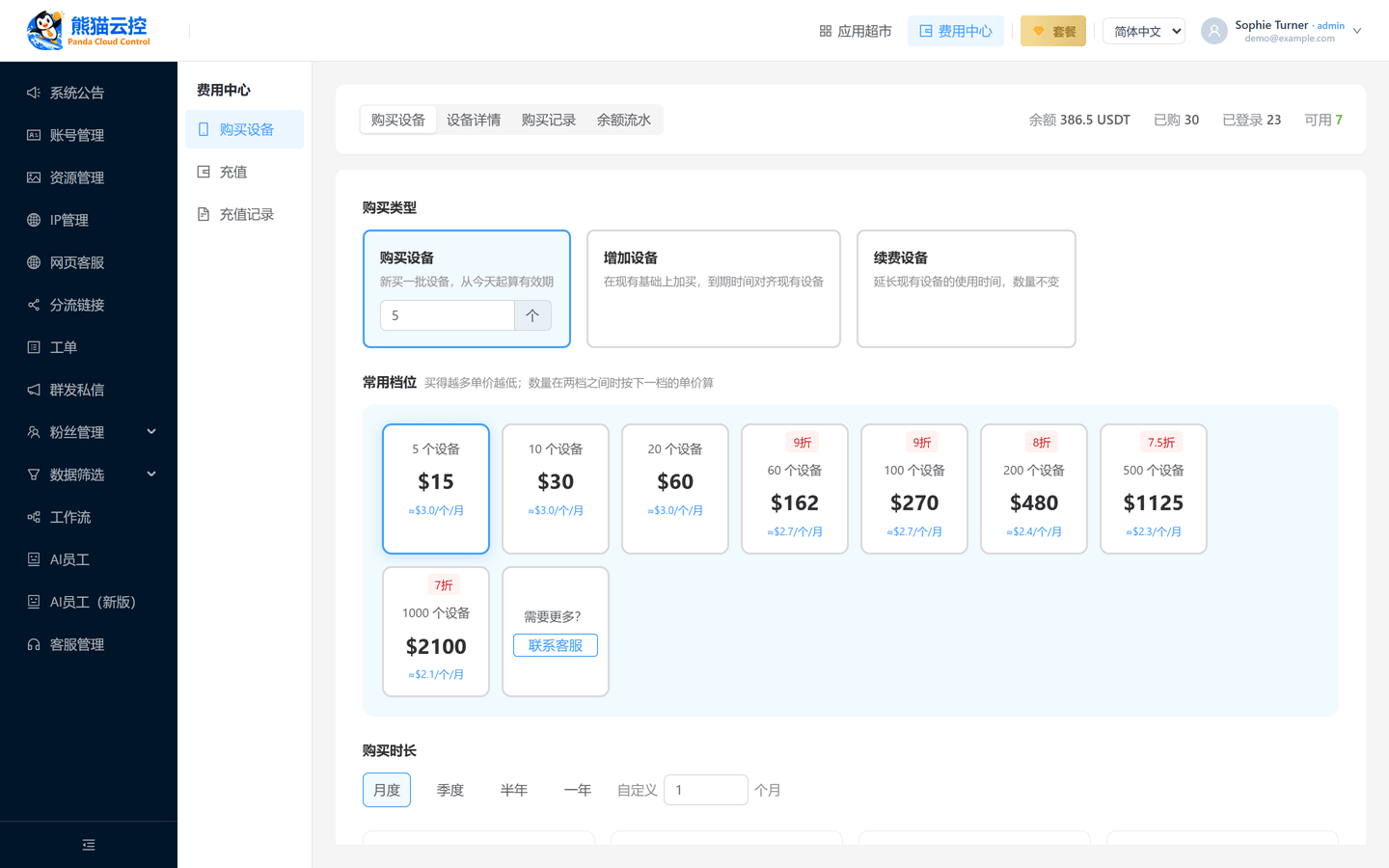
注:如果已登录的账号数超过了已购设备数,页面会出现黄色提示。已登录的账号不受影响、不会掉线,但补购之前无法再登录新账号。
2.如何购买设备?
① 在‘购买设备’页签的‘购买类型’里选择一种:
| 购买类型 | 说明 |
|---|---|
| ‘购买设备’ | 新买一批设备,从今天起算有效期 |
| ‘增加设备’ | 在现有设备基础上加买,到期时间和现有设备对齐 |
| ‘续费设备’ | 延长现有设备的使用时间,数量不变 |
② 选择‘购买设备’或‘增加设备’时,填写数量(5–1000 个),也可以直接点击‘常用档位’里的卡片。
③ 选择‘购买设备’或‘续费设备’时,选择‘购买时长’:‘月度’‘季度’‘半年’‘一年’,或‘自定义’1–36 个月(1 个月按 30 天计算)。
④ 核对报价:‘设备数量’‘有效天数’‘原价’‘当前余额’,下方大字是‘实际支付’。
⑤ 点击‘立即支付’,在确认框里核对后点击‘确认支付’,从余额扣款。
⑥ 成功后页面提示「购买成功:+N 个设备,余额 … 」(续费提示「续费成功」),立即生效。
注:余额不足时‘当前余额’会显示为红色并出现‘去充值’,‘立即支付’为灰色,请先充值再回来购买。
注:如需 1000 个以上,请点击档位最后的‘需要更多?’卡片里的‘联系客服’。
3.价格怎么计算?
- 原价为 $3.00 / 个 / 月,买得越多、时长越长单价越低,并已包含全场 9.7 折。页面上的‘实际支付’就是要扣的金额,余额按 1 USDT = $1 扣除。
- 各档位的单价请参考 熊猫云控怎么收费?。
4.增加设备和续费设备要注意什么?
- ‘增加设备’要求手上有没到期的设备,并且离到期超过 1 小时;新加的设备和现有设备一起到期,价格按剩余天数折算。
- ‘续费设备’会把当前所有没到期的设备一起延期;已经到期的设备无法续费,需要重新‘购买设备’。
注意:扣款成功后立即生效,不能退款或撤销,支付前请核对数量和时长。
5.如何查看设备详情?
① 点击‘设备详情’页签,列表显示每个设备的‘ID’‘已分配账号’‘创建时间’‘到期时间’。
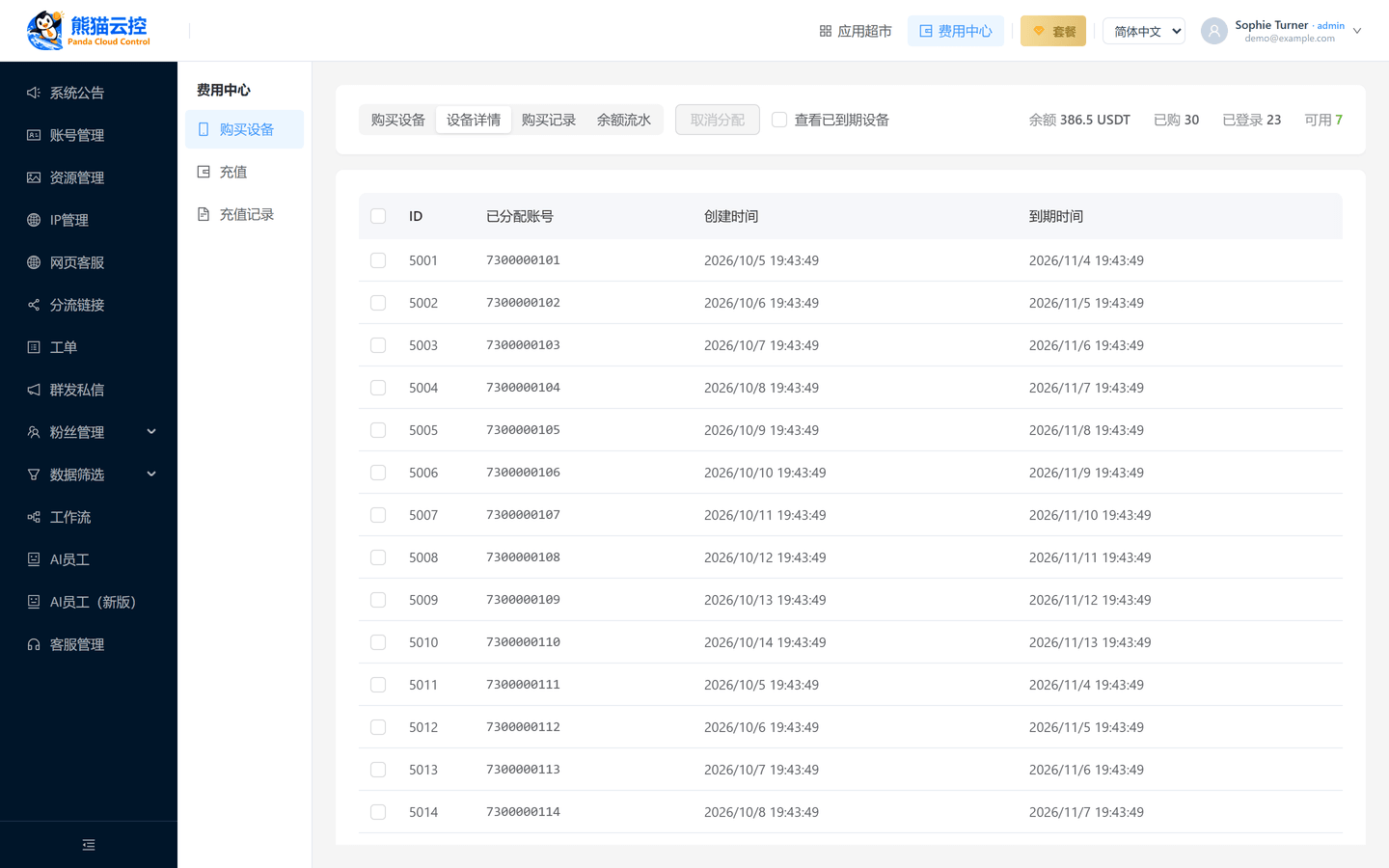
② 已到期的设备默认不显示,勾选‘查看已到期设备’后才会显示。
③ 点击‘取消分配’只会解除设备和账号的绑定记录,不会让账号下线,也不影响‘可用’数量。
注:给账号绑定设备请在【账号管理】>‘Telegram’>‘更多操作’>‘分配设备’里操作。能不能登录新账号只看「已购 − 已登录」,和有没有绑定设备无关。
6.如何查看购买记录和余额流水?
- ‘购买记录’:每一次购买、增加、续费的订单。
- ‘余额流水’:余额的每一笔变动,类型分‘充值’‘支出’‘退款’,带‘变动后余额’和‘说明’(例如购买设备、AI 员工用量、数据筛选扣费)。
常见问题
1.设备不够时会怎样?
添加账号时会提示还没有购买设备,或提示「设备坑位不足:已购 … 个、已登录 … 个,还能再登 … 个」。已经登录的账号不受影响,补购设备后即可继续登录新账号。
2.设备到期后账号会怎样?
到期的设备不再计入‘已购’数量。如果已登录的账号数超过了没到期的设备数,已登录的账号不会掉线,但无法再登录新账号,请及时续费或重新购买。
最近修改: