
在独立站安装聊天插件
一、功能简介
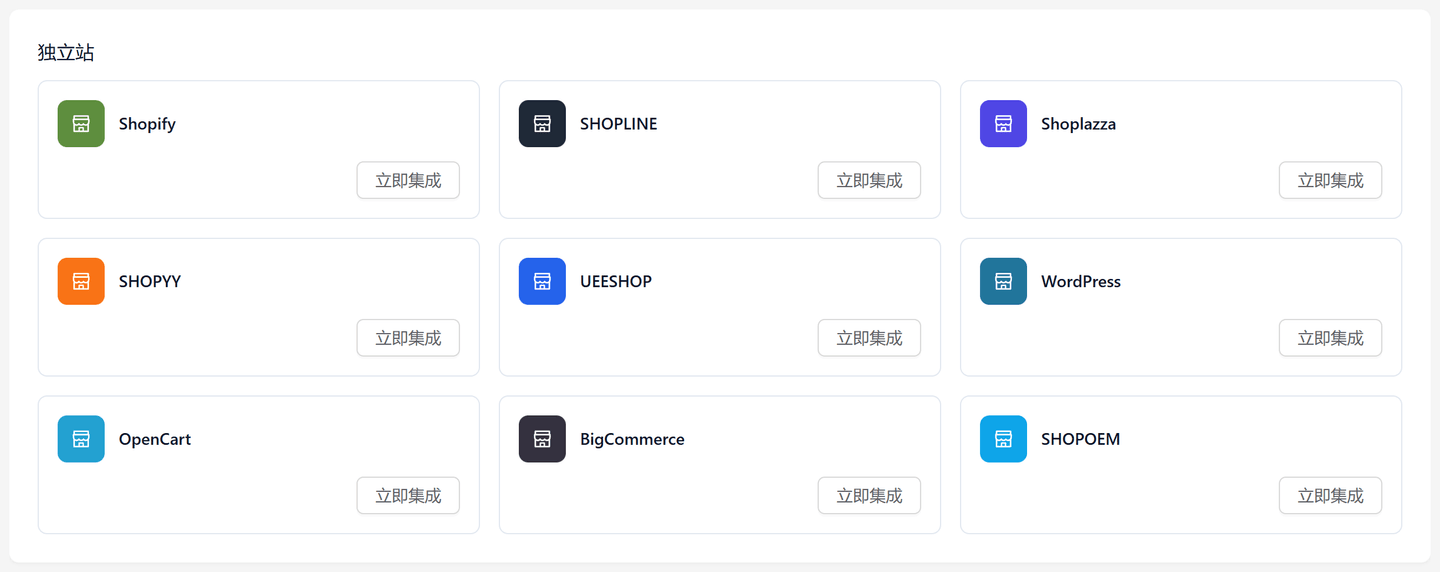
如果您的网站是用建站平台搭建的独立站,可以在管理后台右上角【应用超市】的‘独立站’里,按向导一步步把网页客服装到店铺上:复制一行代码贴进店铺后台,店铺页面右下角就会出现聊天按钮,访客发来的消息进入客服工作台统一回复。
不需要开通,也不需要去建站平台申请开发者或等待审核。目前写好步骤的平台有:Shopify、SHOPLINE、Shoplazza(店匠)、SHOPYY、UEESHOP、WordPress、OpenCart、BigCommerce、SHOPOEM。其他建站平台或自己开发的网站,只要能往页面里加一段 HTML 代码,都可以照同样的方法安装。
二、操作流程
1.如何拿到嵌入代码?
① 登录管理后台后,点击右上角的‘应用超市’,在‘独立站’里找到您的建站平台,点击‘立即集成’。
② 第 1 步‘选择站点’:选择一个网页客服站点。还没有站点的,填写店铺域名(例如 shop.example.com),点击‘创建’,站点名称会默认使用这个域名,之后可以在【网页客服】里修改。
③ 第 2 步‘把店铺域名加进白名单’:查看店铺域名是否已在列表里,不在就填写后点击‘加入白名单’。店铺自己的域名和平台给的默认域名(例如 xxx.myshopify.com)是两个域名,想在哪个域名上显示聊天按钮就加哪个;带 www 和不带 www 也算两个。
④ 第 3 步‘复制代码’:点击‘复制嵌入代码’。
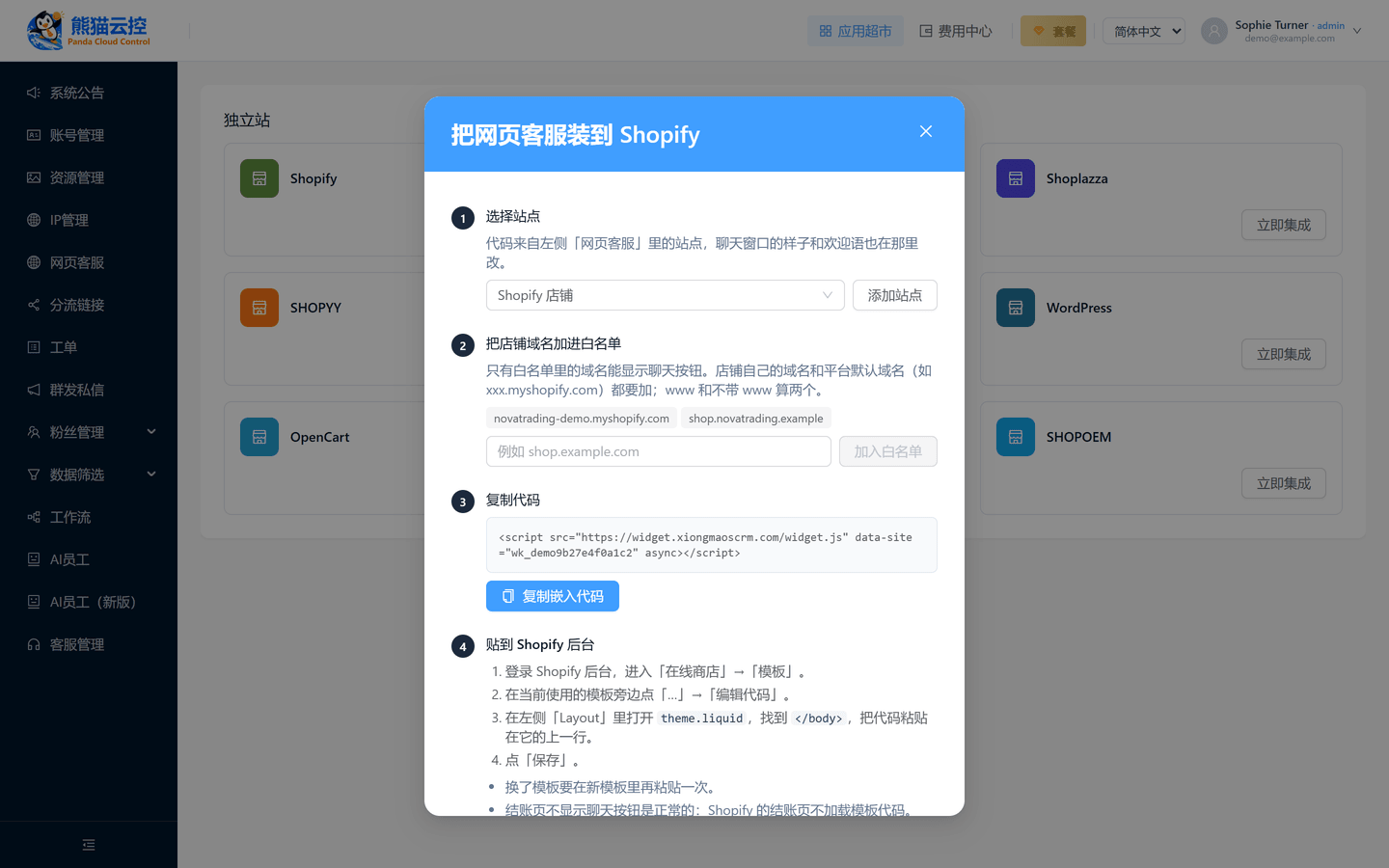
⑤ 第 4 步‘贴到 … 后台’:按下文对应平台的步骤,把代码贴进店铺后台。
⑥ 第 5 步‘检查是否装好’:打开店铺页面(最好用无痕窗口),右下角出现聊天按钮就装好了。发一句话试试,客服工作台里能收到即接通。
代码只有一行,形如:
<script src="https://widget.xiongmaoscrm.com/widget.js" data-site="wc_…" async></script>
注:在左侧菜单【网页客服】里建站点、复制嵌入代码也可以,是同一段代码。聊天窗口的颜色、欢迎语、语言等在【网页客服】里站点的‘设置’中修改,保存后访客刷新网页就能看到,不用重新贴代码。
2.各平台怎么贴代码?
以下步骤在建站平台的后台操作。各平台后台会不定期改版,菜单名对不上时以平台后台为准。
2.1 Shopify
① 登录 Shopify 后台,进入「在线商店」>「模板」。
② 在当前使用的模板旁边点击「…」>「编辑代码」。
③ 在左侧「Layout」里打开 theme.liquid,找到 </body>,把代码粘贴在它的上一行。
④ 点击「保存」。
注:换了模板要在新模板里再粘贴一次。结账页不显示聊天按钮是正常的,Shopify 的结账页不加载模板代码。
2.2 SHOPLINE
方法一:「自定义代码」应用(推荐)
① 登录 SHOPLINE 后台,进入「应用」>「自定义代码」,还没安装的先安装。
② 点击「添加代码」,名称随意填写(例如 Web chat),把代码粘贴到「代码内容」。
③ 「触发页面」选择全部页面,「应用范围」选择「PC端和移动端」,「插入位置」选择「底部」。
④ 点击「添加」,代码立即生效。
方法二:编辑模板代码
① 进入「在线商店」>「店铺设计」,点击「操作」>「编辑代码」。
② 打开 layout/theme.html,在 </body> 前粘贴代码,点击右上角「保存」。
注:方法二换了模板要重新粘贴,方法一不用。
2.3 Shoplazza(店匠)
① 登录店匠 Shoplazza 后台,进入「应用市场」,搜索「自定义代码嵌入」,点击「添加应用」。
② 打开应用,点击「新增代码」,名称随意填写(例如 Web chat)。
③ 把代码粘贴进去;有位置和页面选项时,选择页面底部(body)和全部页面。
④ 点击「保存」。
注:用应用添加的代码,换模板后依然有效,比直接改模板代码省事。
2.4 SHOPYY
① 登录 SHOPYY 后台,进入「店铺设置」>「系统设置」,点击「自定义脚本」。
② 点击右上角「新建自定义脚本」。
③ 「脚本名称」随意填写(例如 Web chat),「类型」选择「页面」,显示页面选择所有页面,「位置」选择「网站底部」。
④ 把代码粘贴到「脚本内容」,点击「保存」。
注:SHOPYY 要求自定义脚本不能影响结账,保存后请打开店铺和结账页各看一眼,确认都正常。
2.5 UEESHOP
① 登录 UEESHOP 后台,进入「应用」>「应用商店」,搜索「自定义代码」,点击「安装」。
② 打开应用,点击「添加」。
③ 「标题」随意填写(例如 Web chat),把代码粘贴到「代码内容」,「位置选择」选择 <body></body> 之间。
④ 点击「保存」。
注:有的页面不显示时,进入「应用」>「我的应用」>「自定义代码」>「修改」,「触发页面」选择「全部页面」后保存。老版后台没有这个应用,请在「设置」>「第三方代码」里添加。
2.6 WordPress
方法一:用插件(推荐)
① 进入「插件」>「安装插件」,搜索 WPCode,安装并启用。
② 进入「Code Snippets」>「Header & Footer」,把代码粘贴到「Footer」框里。
③ 点击「Save Changes」。
方法二:改主题文件
① 进入「外观」>「主题文件编辑器」,右上角选择当前主题,打开「主题页脚」(footer.php)。
② 在 </body> 前粘贴代码,点击「更新文件」。
注:方法二在主题更新后会被覆盖,需要重新添加;区块主题(例如 Twenty Twenty-Four)没有 footer.php,请用方法一。WordPress.com 托管的网站需要 Creator(原 Business)及以上套餐才能安装插件,自己搭建的 WordPress 没有这个限制。
2.7 OpenCart
OpenCart 3.x(2.x 类似)
① 进入「Extensions」>「Extensions」,扩展类型选择「Analytics」。
② 找到「Google Analytics」,没安装的先安装,再点击编辑。
③ 把代码粘贴到代码框,「Status」选择「Enabled」,保存。
OpenCart 1.5
① 进入「System」>「Settings」,在商店列表里点击编辑。
② 切换到「Server」标签,往下找到「Google Analytics Code」,粘贴代码后保存。
注:后台找不到这个代码框的(例如 OpenCart 4.x),请让建站的技术人员把代码加到主题页脚模板(footer.twig)的 </body> 前。
2.8 BigCommerce
① 登录 BigCommerce 后台,进入「Storefront」>「Script Manager」,点击「Create a Script」。
② 「Script name」随意填写(例如 Web chat),「Placement」选择「Footer」,「Location」选择「Storefront pages」。
③ 「Script category」选择「Functional」,「Script type」选择「Script」,把代码粘贴到脚本内容框。
④ 点击「Save」。
注:开了多店铺(Multi-Storefront)的,Script Manager 在「Channel Manager」里对应店铺的下面。店铺开了 Cookie 同意横幅时,访客同意功能类 Cookie 之后才会出现聊天按钮。结账页不显示聊天按钮是正常的,「Storefront pages」不包括结账页。
2.9 SHOPOEM
① 登录 SHOPOEM 后台,进入「店铺装修」>「主题装修」,点击「装修」。
② 点击页面「底部」区块,在它的文本编辑器里点击「<>」(源代码)按钮。
③ 把代码粘贴进去,点击「保存」。
注:SHOPOEM 是 SHOPYY 旗下的平台,后台菜单名会随版本变化;对不上时以后台为准,或咨询 SHOPOEM 客服「第三方 JS 代码加在哪里」。
常见问题
1.贴了代码,看不到聊天按钮?
请依次检查:代码是否已经保存或发布;店铺域名是否在站点的白名单里(带 www 和不带 www 算两个);站点是否被停用;平台和 CDN 有缓存的,等几分钟再刷新。
2.换了模板以后聊天按钮没了?
直接贴在模板里的(Shopify、SHOPLINE 方法二、WordPress 方法二),换模板后要在新模板里再贴一次。用「自定义代码」这类应用添加的不受影响。
3.结账页没有聊天按钮?
Shopify 的结账页不加载模板代码;BigCommerce 选择「Storefront pages」时不包括结账页。这是正常的。
4.有好几个店铺怎么办?
每个店铺建一个站点,代码各贴各的:会话标题里带站点名称,一眼就能看出是哪个店的客人,也能按站点分给不同的客服。几个店共用一个站点也可以,把几个域名都加进它的白名单即可。
5.谁能操作?
主账号和管理员都能打开‘应用超市’查看步骤。创建站点、修改白名单需要主账号,或者在【客服管理】里勾选了‘网页客服’权限的管理员。
6.会不会拖慢店铺?
代码是异步加载的(带 async),不会阻挡页面内容的显示。
最近修改: