
使用快捷回复
一、功能简介
快捷回复可以把常用的话术存成模板,接待客户时单击模板就能把内容填进输入框,双击直接发出,省去反复打字。
一个模板可以包含多段内容(文字、图片、视频、语音、文件),发送时按顺序逐段发出。模板分为‘个人’和‘公共’两种:个人模板只有自己能看到;公共模板整个团队都能用,由主管统一维护。发送时还可以选择‘翻译后发送’,自动翻译成客户的语言。
二、操作流程
1.如何打开快捷回复?
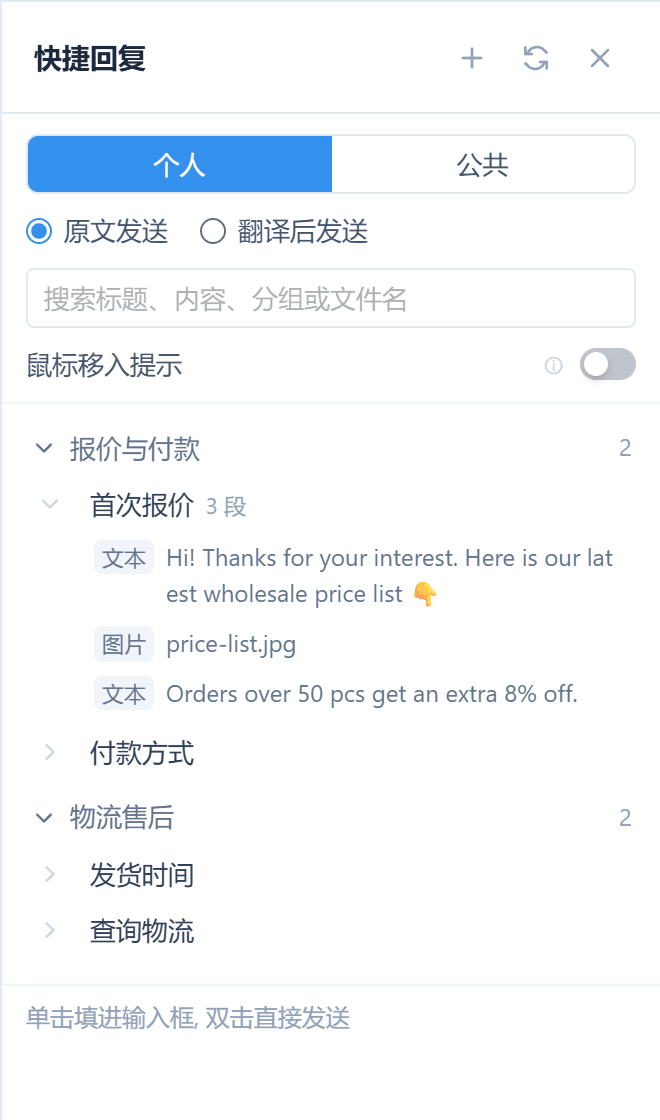
① 在客服工作台点击左下角‘三条杠’菜单 > 点击‘快捷回复’,面板会出现在聊天窗口右侧。
② 面板右上角有三个按钮:‘管理模板’(+)、‘刷新’、‘收起’。面板开着还是关着,下次打开工作台时会保持原样。
注:在手机上使用时,快捷回复在聊天窗口顶栏的‘更多’里。
2.如何使用快捷回复?
① 在面板顶部选择‘个人’或‘公共’。
② 选择发送方式:‘原文发送’或‘翻译后发送’。
③ 需要时在搜索框里按标题、内容、分组或文件名查找模板。
④ 单击模板:把模板里的文字填进输入框,您可以修改后再发送。
⑤ 双击模板:按顺序把每一段内容直接发出去。
⑥ 点击模板左侧的小箭头可以展开查看每一段;单独某一段同样是单击填入、双击发送。
注:选择‘翻译后发送’时,文字和图片说明会翻译成这个会话的发送语言(设置了对方语言就用对方语言,否则用全局发送翻译的目标语言),翻译失败时整条不发;开启了‘禁发中文’时同样会检查。
注:打开‘鼠标移入提示’后,鼠标停在模板上就能看到全部内容,不用展开。
3.如何新建和管理模板?
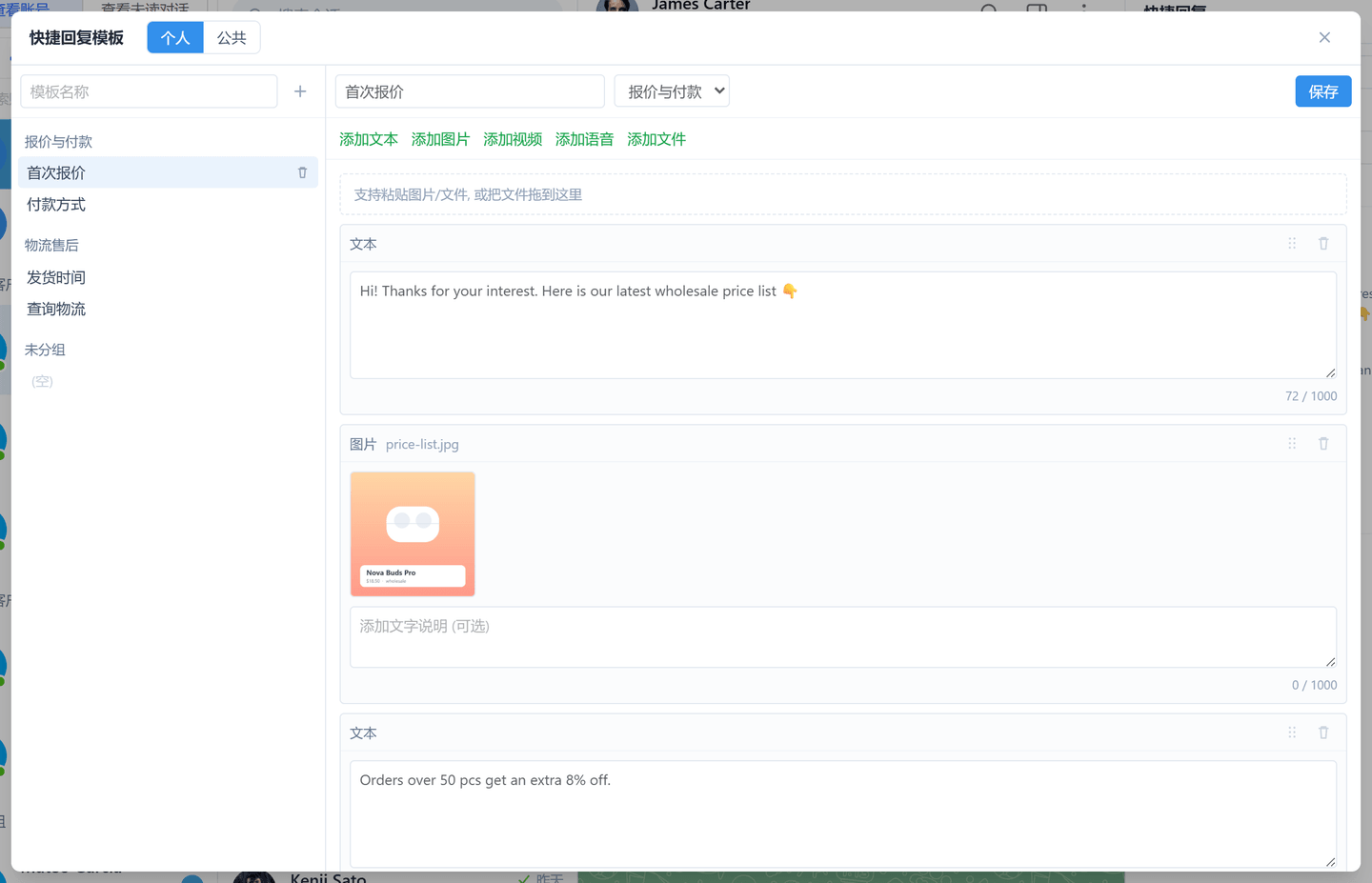
① 点击面板右上角的‘管理模板’(+),打开‘快捷回复模板’窗口。
② 在顶部选择‘个人’或‘公共’。
③ 在左栏点击‘新建分组’(+),输入分组名称;鼠标移到分组上,可以‘新建模板’‘改名’‘删除分组’。
④ 在右栏编辑模板:填写模板名称、选择分组,点击‘添加文本’‘添加图片’‘添加视频’‘添加语音’‘添加文件’添加内容段;也可以直接粘贴或把文件拖进来。
⑤ 每一段都可以拖动排序或删除。
⑥ 编辑完成后点击‘保存’。
| 限制 | 说明 |
|---|---|
| 每个模板的段数 | 最多 20 段 |
| 每段文字 | 最多 1000 字 |
| 删除分组 | 组里的模板不会被删除,会退回‘未分组’ |
4.个人模板和公共模板有什么区别?
| 类型 | 谁能看到、能用 | 谁能修改 |
|---|---|---|
| ‘个人’ | 只有自己 | 只有自己 |
| ‘公共’ | 同一个主账号下的所有人 | 只有主账号和管理员 |
注:客服打开公共模板的管理窗口时,会提示‘公共模板只有主管能改’。
常见问题
1.双击发送到一半停下了怎么办?
多段内容按顺序发送,其中一段失败时会停下,并提示停在第几段以及失败原因。请根据提示处理后,单独发送剩下的段落即可。
最近修改: