
任务明细与报表
一、功能简介
每个群发任务都可以从多个入口查看执行情况:‘任务明细’按时间记录每个账号的每一步动作,‘任务报表’每个目标一行展示结果和回复情况,另外还有任务进度、任务详情和账号详情。
没有进入 Telegram 的消息会单独标成失败,并写明最常见的原因(例如发送账号被限制)。
二、操作流程
1.从哪里打开?
在‘群发私信’列表里:
| 点击哪里 | 打开 | 看什么 |
|---|---|---|
| 操作列‘任务明细’ | 「任务【ID】明细」 | 每个账号每一步做了什么,按时间排列 |
| ‘已读/回复’那一格 | 「任务【ID】报表」 | 每个目标一行:结果、谁发的、有没有回复 |
| ‘任务状态’的进度条 | 「任务【名称】进度」 | 进度百分比和每个目标的状态 |
| 任务名称 | 「任务【ID】详情」 | 任务的全部设置,只读 |
| ‘任务元素’的账号数 | 「任务【ID】账号详情」 | 每个发送账号发了多少、成功多少 |
注:操作列的‘任务报表’是直接下载这个任务的一行汇总 CSV;想看每个目标一行的报表弹框,请点击‘已读/回复’那一格。
2.如何查看任务明细?
① 在‘群发私信’列表的操作列点击‘任务明细’。
② 通过页签筛选:‘全部’‘未开始’‘已取消’‘已完成’‘进行中’‘已暂停’‘错误’‘失败’,括号里是条数。
- ‘失败’:对方的原因,例如号码查不到、没有注册 Telegram,换哪个账号发都一样。
- ‘错误’:我方的原因,例如发送账号被 Telegram 限制、开聊超时,换账号或稍后再试可能成功。
③ 查看各列:‘操作账号’‘账号备注’‘动作类型’(发消息 / 接收回复 / 任务状态变更)‘发送方式’‘执行状态’‘执行结果’‘执行时间’。鼠标停在‘执行结果’上可以看到原始错误详情。
④ 需要时在右上角输入执行账号搜索;点击‘导出明细’,按当前页签和搜索条件导出 CSV。
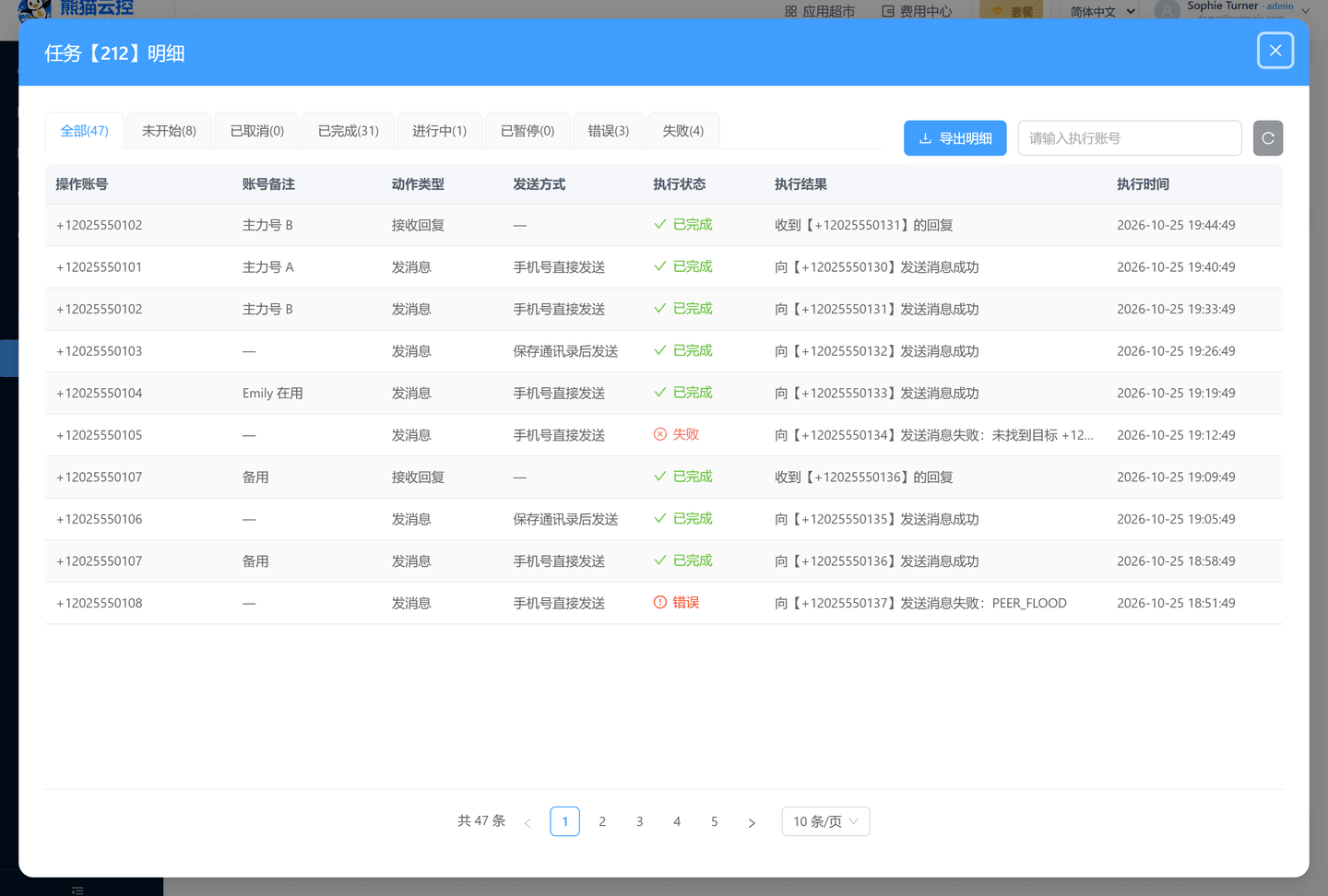
注:‘操作账号’显示「整个任务」的行,记录的是任务本身的变化,例如开始、暂停、完成、取消、定时开始,以及因连续失败而自动暂停。
3.如何查看任务报表?
① 在‘群发私信’列表里点击任务的‘已读/回复’那一格。
② 通过搜索条筛选:‘数据内容’‘执行账号’‘是否回复’(已回复 / 未回复),点击‘搜索’。
③ 通过页签查看不同结果:
| 页签 | 含义 |
|---|---|
| ‘无效数据’ | 号码或用户名查不到、没有注册 Telegram,换哪个账号发都一样 |
| ‘同步失败’ | 没有开出会话,原因在我方,例如开聊超时 |
| ‘发送失败’ | 会话开出来了,消息没发出去,例如发送账号被 Telegram 限制 |
| ‘未使用’ | 还没发送,或任务取消时被跳过 |
| ‘发送成功’ | 消息已发出 |
④ 页签右侧显示‘回复率’。列表各列:‘数据类型’‘数据内容’‘是否回复’(鼠标停上去显示回复时间)‘手机号’‘用户名’‘姓名’‘执行账号’‘账号备注’‘状态’‘执行时间’。
⑤ 点击‘导出报表’,按当前搜索和页签导出 CSV,带失败原因和回复时间。
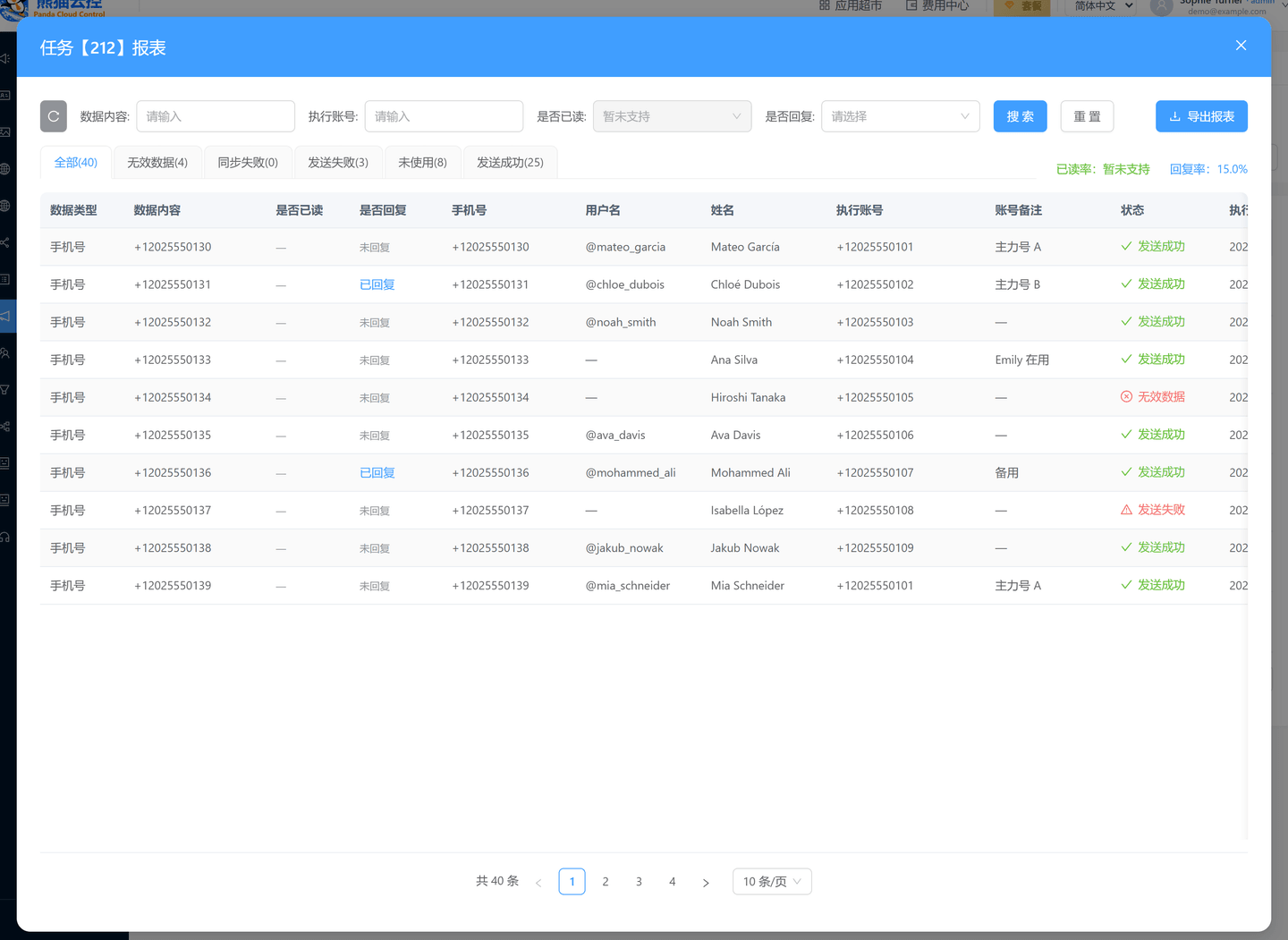
注:‘是否已读’和‘已读率’暂未支持。
4.如何查看任务进度和任务详情?
① 点击‘任务状态’的进度条,打开任务进度:左侧是进度圆环和已处理、待处理、成功、失败数量,右侧是每个目标的轮次、状态和执行结果。关闭进度窗口不影响任务,任务一直在后台执行。
② 点击任务名称,打开任务详情:列出任务的全部设置,包括状态、进度、账号分组、发送模式、广告类型、文案、发送规则、发送方式、创建和更新时间。底部‘查看任务明细’可以直接打开明细。
注:任务详情里的‘广告推送间隔’就是‘发送间隔’,‘账号推送上限’就是‘每日上限’(按任务计算)。
5.如何查看每个发送账号的情况?
① 点击‘任务元素’里的账号数,打开账号详情。
② 每个发送账号一行:‘账号状态’(在线、离线、冻结、封号等)‘任务状态’‘最近动作’‘发送成功’‘发送失败’‘回复消息’。
③ 点击‘查看账号行为’,查看这个账号在本任务里的每一步;切换到‘账号全部行为’,查看它在所有群发任务里的记录。
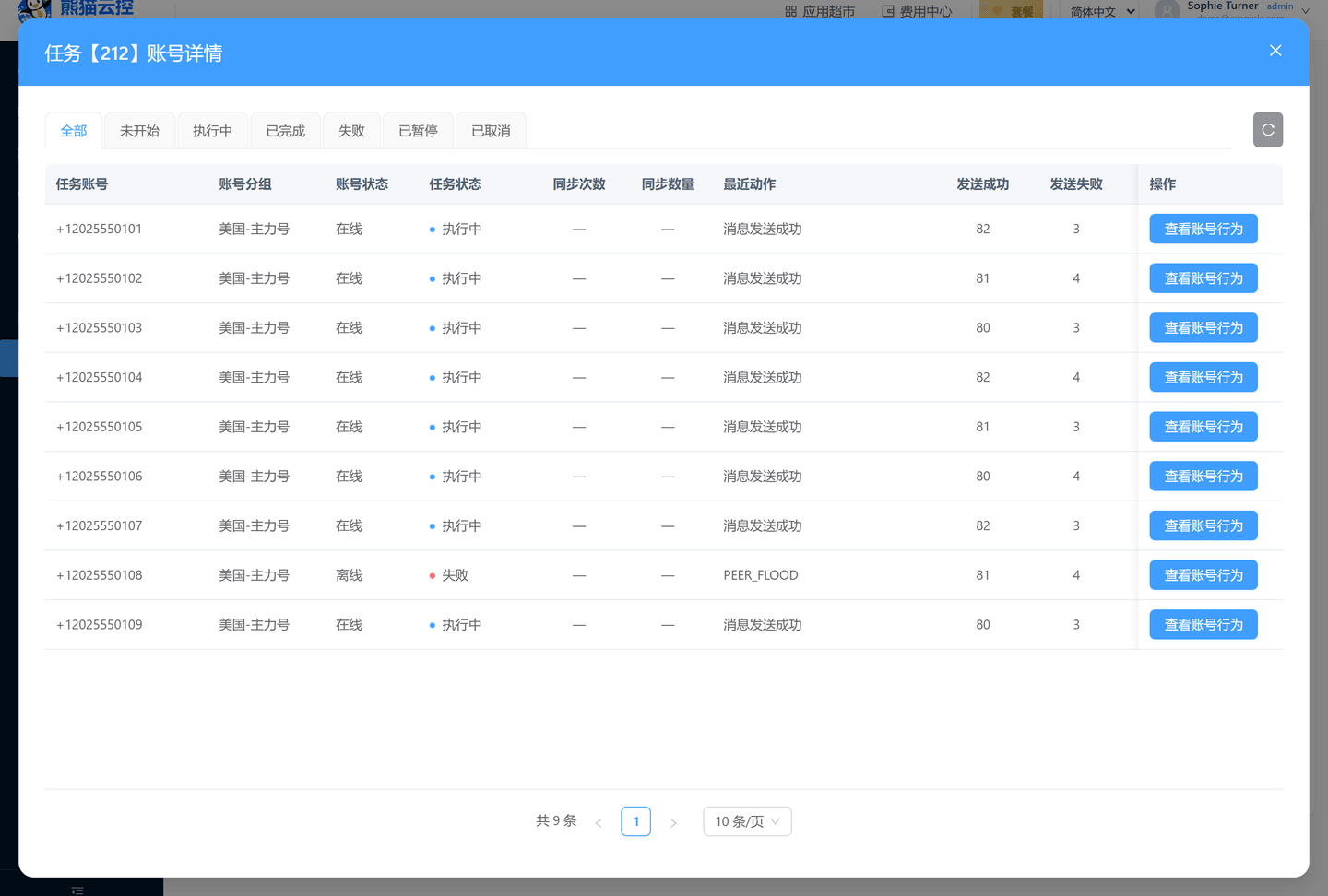
注:某个账号频繁失败时,可以到【账号管理】>‘Telegram’检查它的状态,必要时通过‘编辑’>‘补充账号’换上新账号。
常见问题
1.‘失败’和‘错误’有什么区别?
‘失败’是对方的原因(号码查不到、没有注册 Telegram),换账号也发不成功;‘错误’是我方的原因(账号被限制、超时等),换账号或稍后再试可能成功。更多原因见群发失败原因速查。
2.为什么客户刚回复,报表里还没算进回复?
回复是定时统计的,刚回复的消息需要过一会儿才会计入。
3.能看到对方是否已读吗?
暂不支持,‘已读’相关的统计目前都显示「暂未支持」。
最近修改: