
客户资料卡
一、功能简介
客户资料卡位于客服工作台最右侧,显示当前会话客户的头像、在线状态、备注名、用户名等信息。
您可以在资料卡里给客户设置备注名(团队共用)、把客户添加为这个账号的联系人、查看这个客户是否同时在团队其他账号上聊天,以及 AI 员工在接待中记下的客户信息;还可以只搜索这个客户的聊天记录、浏览媒体文件和星标消息,或者屏蔽客户。
二、操作流程
1.如何打开资料卡?
① 点击聊天窗口顶栏右侧的‘显示客户信息’,可以打开或收起右侧资料卡。
② 点击顶栏左侧客户的头像或名称,会在页面中间弹出同样的资料卡。
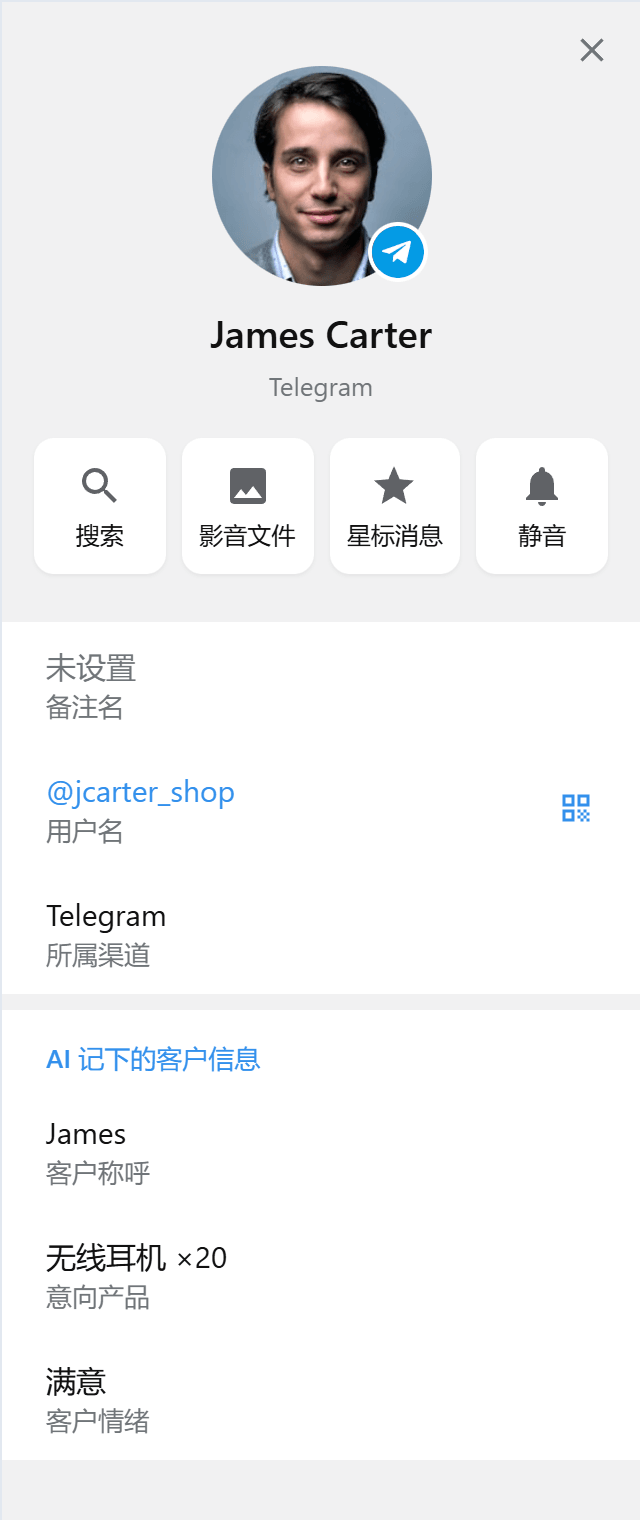
2.资料卡上显示哪些信息?
① 头部是大头像(点击可放大)和名称(设了备注名显示备注名),下面是在线状态,例如‘在线’‘最近上线于 N 分钟前’。
② 头部有四个按钮:‘搜索’(只搜这个客户的消息)、‘影音文件’、‘星标消息’、‘静音’/‘取消静音’。
③ 信息区包括:
| 信息 | 说明 |
|---|---|
| ‘备注名’ | 没设置时显示‘未设置’,点击这一行可以修改 |
| ‘对方昵称’ | 设了备注名后,这里显示客户原来的昵称 |
| ‘用户名’ | 点击即可复制;右侧的二维码图标可以打开客户链接的二维码,支持‘复制链接’和‘下载二维码’ |
| ‘备注’ | 对方在这个账号通讯录里的备注,有才显示 |
| ‘所属渠道’ | 例如 Telegram、网页客服 |
注:网页访客的资料卡显示的是‘来自站点’‘来源页面’‘上一站’‘浏览器语言’‘首次访问’‘浏览器’,方便您判断客户从哪里来。
3.如何修改备注名?
① 点击‘备注名’这一行,弹出‘修改备注名’窗口。
② 输入备注名,点击‘保存’或按回车键。清空后保存即取消备注名。
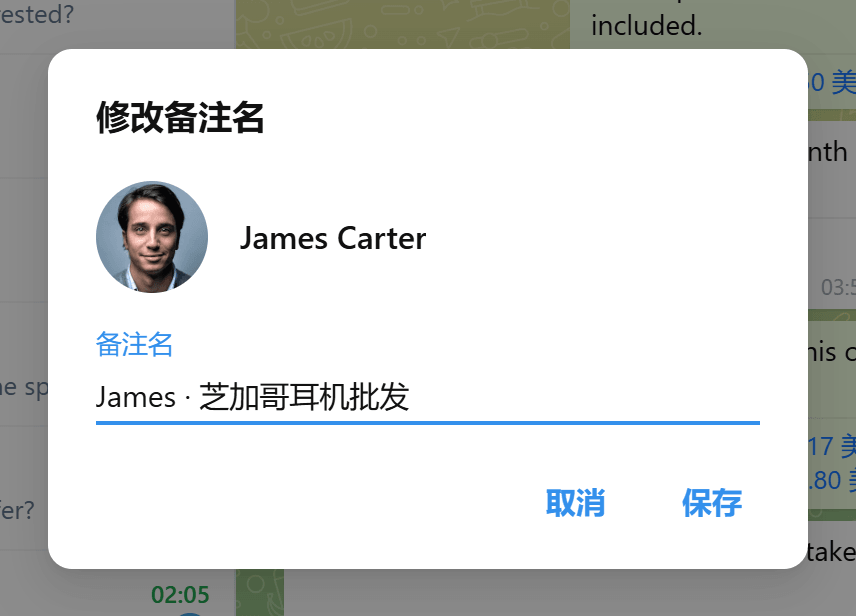
注:设置后,会话列表、聊天顶栏、资料卡、新消息通知、转发列表和消息搜索里都会显示备注名。团队里的同事共用这一份备注名,谁改了大家都能看到。
注:备注名按“账号 + 客户”记录:同一个客户在另一个账号上的会话需要单独设置。
4.如何把客户添加为联系人?
① 客户还不是这个账号的 Telegram 联系人时,信息区下方会显示蓝字‘添加为联系人’。
② 点击后在‘新建联系人’窗口里填写‘名字’(必填)和‘姓氏’,也可以写‘备注’。
③ 点击‘完成’。客户会被加入这个账号的 Telegram 通讯录,同时自动把名字存为备注名。
5.什么是重复联系人?
同一个客户同时在您团队两个以上的账号上有私聊时,会话列表的头像上会出现红色‘重’字,资料卡里会显示‘重复联系人 · 在 N 个号上’,并列出每个账号和负责的客服。
您可以据此避免几位客服同时跟同一个客户聊天。
6.AI 记下的客户信息在哪里看?
如果这个会话由新版 AI 员工接待过,并且 AI 员工开启了‘收集客户信息’,资料卡里会出现‘AI 记下的客户信息’一栏,列出 AI 记录的客户属性(例如意向、预算)。上一次接待记下的会标注‘上次会话’。
如何设置要收集的属性,见创建 AI 员工。
7.如何屏蔽客户?
① 在资料卡最下方点击红字‘屏蔽此用户’,确认‘屏蔽’。
② 屏蔽后,客户无法再给这个会话所属的 Telegram 账号发消息。需要恢复时,点击‘解除屏蔽’即可。
注:这里的‘屏蔽此用户’是真正在 Telegram 上屏蔽对方;会话列表右键菜单里的‘封锁’只是工作台里的标记,两者不同。
8.如何浏览媒体、文件、链接和星标消息?
① 点击资料卡上的‘影音文件’或‘星标消息’,或者聊天顶栏‘更多’里的‘媒体’‘文件’‘链接’‘星标’,资料卡位置会打开内容浏览,可以在‘搜索’‘媒体’‘文件’‘链接’‘星标’几个页签之间切换。
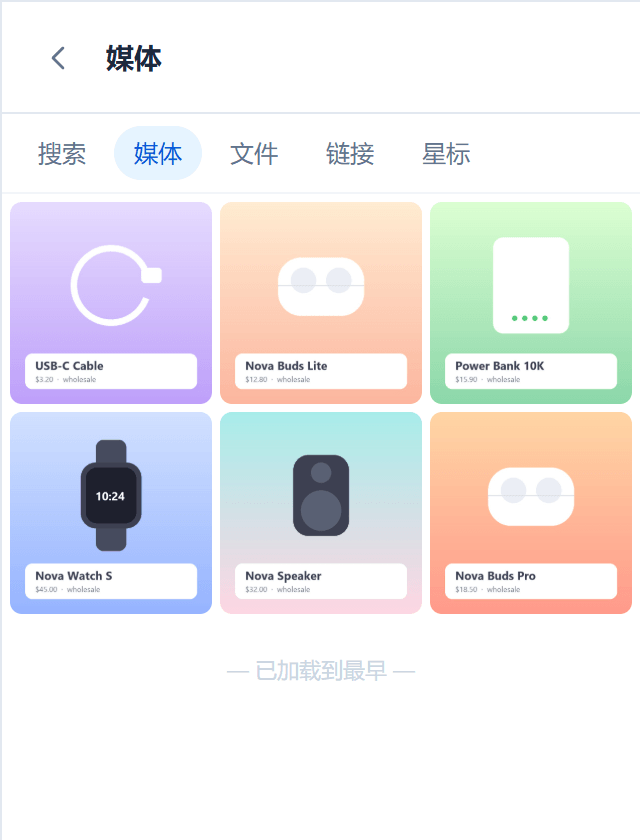
② 内容浏览只统计已经加载的消息,点击底部的加载按钮可以往前查找更早的内容。
注:星标消息需要先在聊天里对消息右键 > ‘添加星标’收藏。
最近修改: