
第七步:发起第一个群发任务
扫一扫,手机查看
一、功能简介
群发私信可以用一个账号分组里的在线账号轮流给一批目标发消息。第一次使用时,建议先用少量号码和几个账号测试,确认能正常发出去后再放量。
二、操作流程
1.如何新建一个测试任务?
① 登录管理后台后,点击左侧菜单‘群发私信’ > 点击‘添加’,按向导六步填写。
② 选择发送目标:‘数据来源’选择‘手动填写’,粘贴几十个带国家码的手机号,一行一个;‘发送方式’保持‘智能模式’。
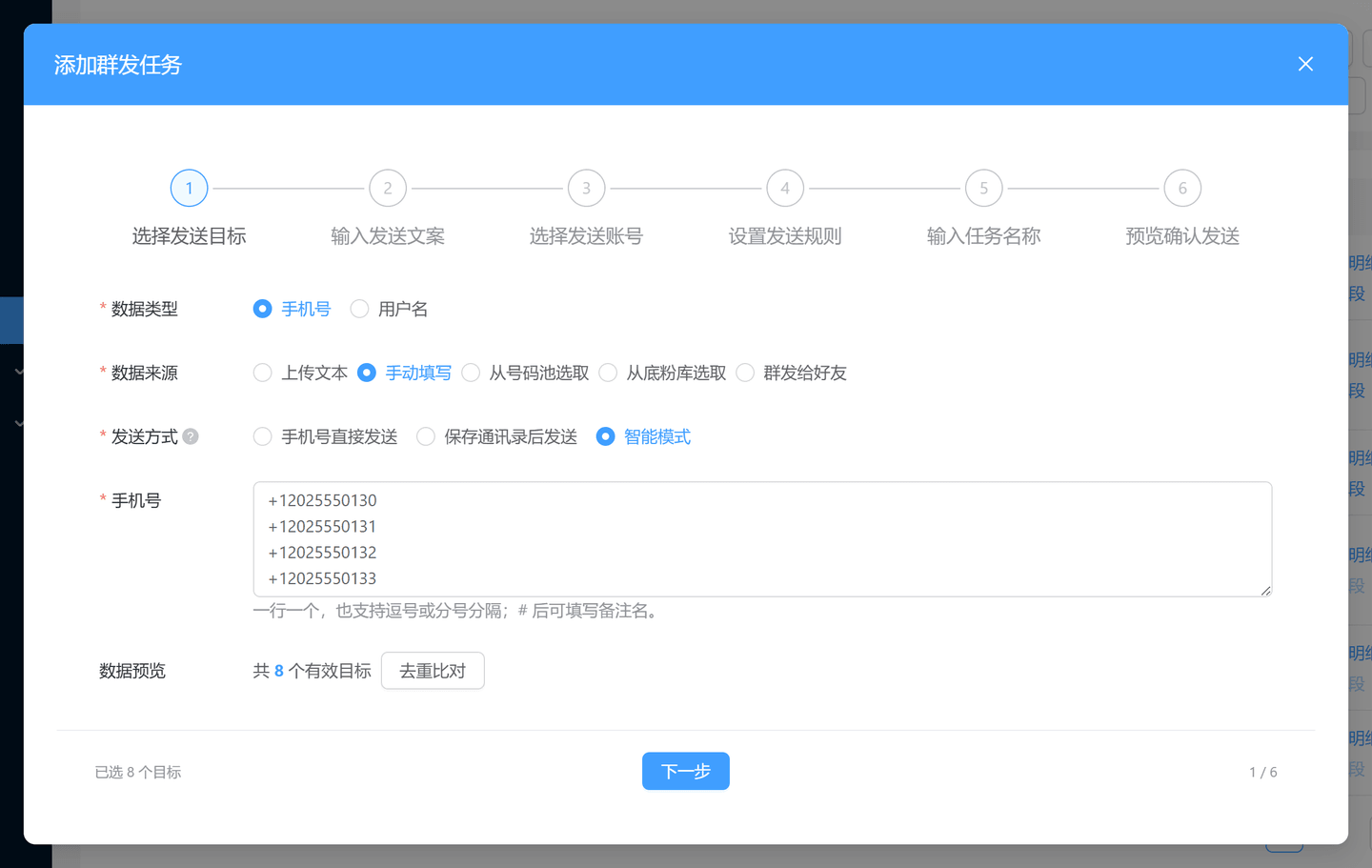
③ 输入发送文案:‘广告类型’选择‘文字’,写一段简短的招呼语。可以用 {name} 插入目标的备注名。
④ 选择发送账号:‘选号方式’选择‘按账号分组’,选择一个账号分组(没建分组就选‘未分组’),‘账号类型’选择‘分组下所有账号’。
⑤ 设置发送规则:先使用默认值(发送间隔 30–90 秒、发送时段 09:00–22:00、每日上限 200),‘任务启动’选择‘立即开始’。
⑥ 输入任务名称:例如「第一次测试」。
⑦ 预览确认发送:核对无误后点击‘提交’。
注:发送时段按服务器时间计算。当前不在时段内时,任务会等到开始时间才发送;需要马上发送,在规则里勾选‘全天’。
2.如何查看发送结果?
① 任务列表里的进度显示已处理和总数;‘已读/回复’一格显示回复数,点击可打开‘任务报表’,查看每个目标的执行结果和是否回复。
② 点击‘任务明细’,可以查看每个发送账号做了什么、每一条的执行结果。有失败的,对照群发失败原因速查。
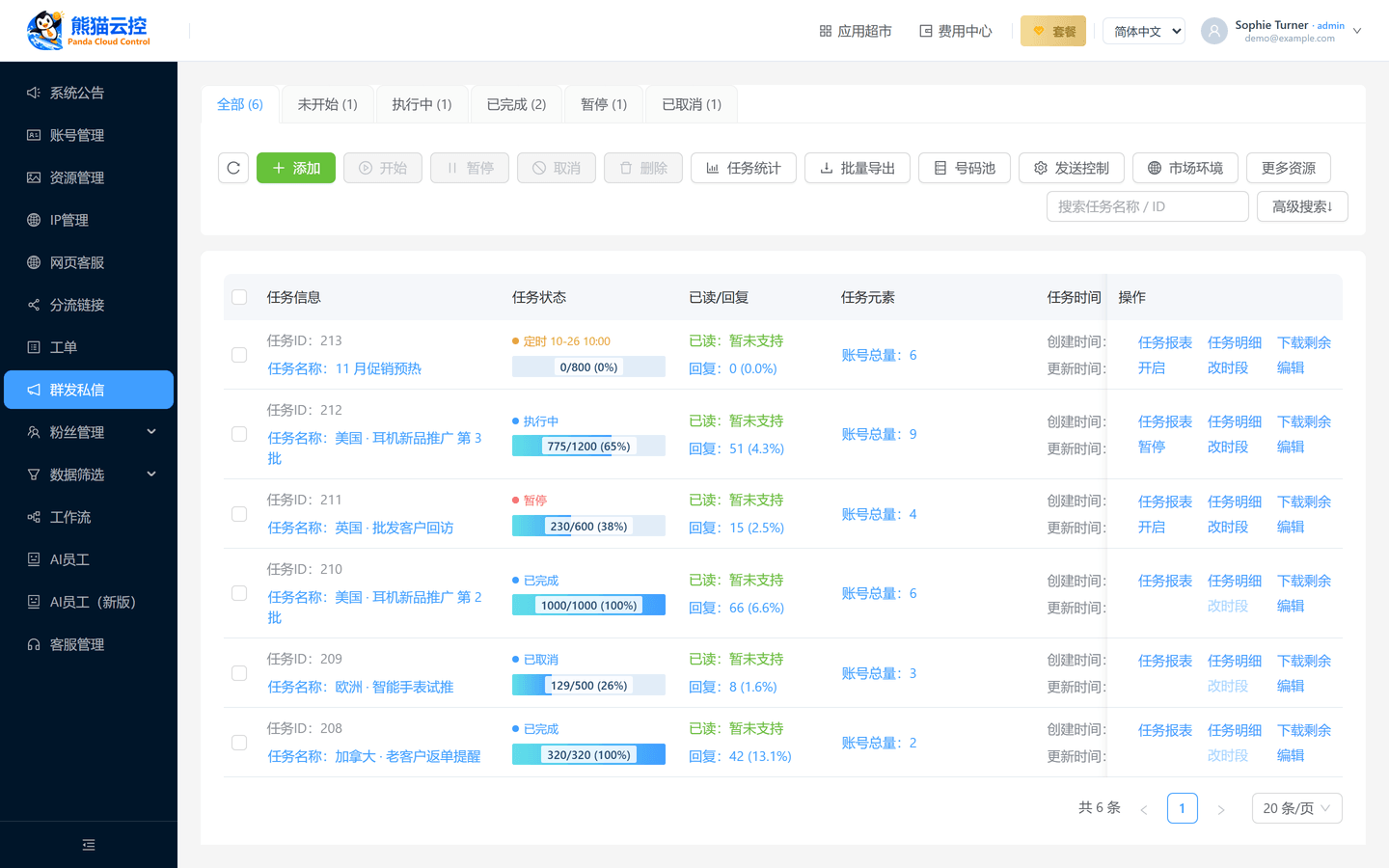
③ 客户回复后,在客服工作台里接着聊。
注:新账号建议先用 3–10 个测试,能正常发出去再批量使用。
最近修改: