
资源管理(头像、昵称、消息素材)
一、功能简介
【资源管理】用来集中存放运营要用的素材。点击左侧菜单‘资源管理’后,菜单右边的二级栏里有四页:
| 页面 | 存什么 | 在哪里用 |
|---|---|---|
| ‘头像素材’ | 头像图片 | 批量修改账号头像时‘从头像分组中选取’ |
| ‘昵称素材’ | 昵称(姓名) | 批量修改账号姓名时‘从姓名分组中选取’ |
| ‘消息素材’ | 图片、文本、视频、语音、文件、链接 | 群发时‘从广告文案资源分组中随机选取’,或按剧本推送时‘从消息素材选取’ |
| ‘素材发送者’ | 发送者号码和备注 | 登记用的名单 |
头像、昵称、消息素材都可以建分组,用分组区分不同用途或批次。
注:子账号需要在【客服管理】里勾选‘资源管理’权限,左侧菜单才会出现‘资源管理’。
二、操作流程
1.如何管理素材分组?
① 登录管理后台后,点击左侧菜单‘资源管理’,在二级栏里选择‘头像素材’‘昵称素材’或‘消息素材’。
② 在页面左侧的分组栏点击‘添加分组’,填写分组名称,点击‘保存’。
③ 点击分组右侧的改名、删除按钮,可以修改分组名称或删除分组。删除分组时,组里的素材会退回‘未分组’,不会被删掉。
④ 点击分组,右侧只显示这个分组的素材;点击‘全部’查看所有素材。分组较多时,可以在分组栏顶部的搜索框按名称查找。
2.如何添加头像素材?
① 在‘头像素材’页签点击‘新增’,打开‘新增头像素材’。
② 选择分组,点击上传区域或把图片拖进来,可以一次选择多张。
③ 点击‘保存’。
④ 需要换分组时,勾选头像后点击‘修改分组’;不需要的头像勾选后点击‘删除’。
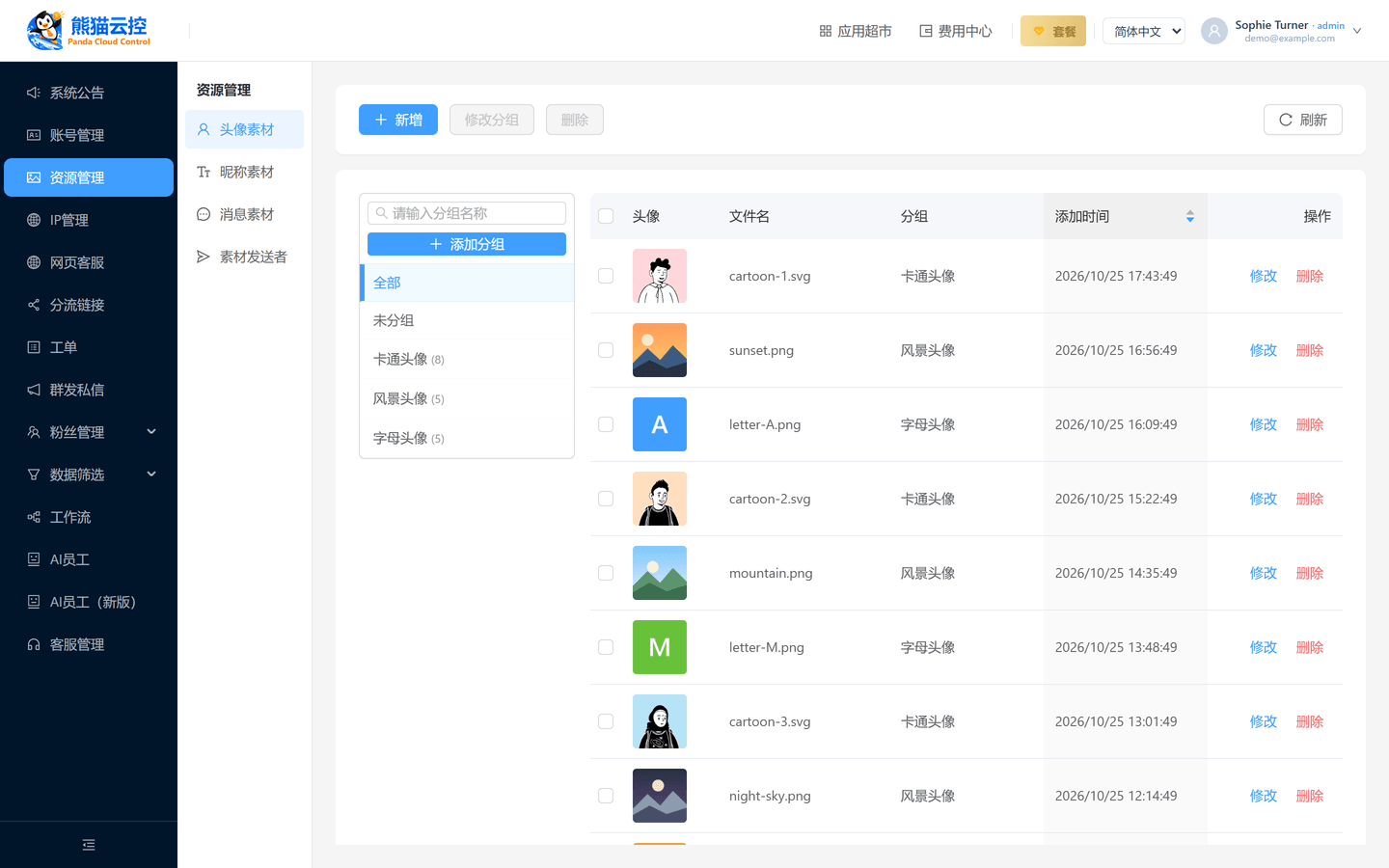
注:删除只删素材库里的记录,已经用到账号上的头像不受影响。
3.如何添加昵称素材?
① 在‘昵称素材’页签点击‘新增’,填写一个昵称并选择分组,点击‘保存’。
② 需要一次添加很多个时,点击‘批量添加昵称’,一行一个粘贴进来,分组里已有的昵称会自动跳过。
③ 可以按昵称搜索,在操作列修改或删除。
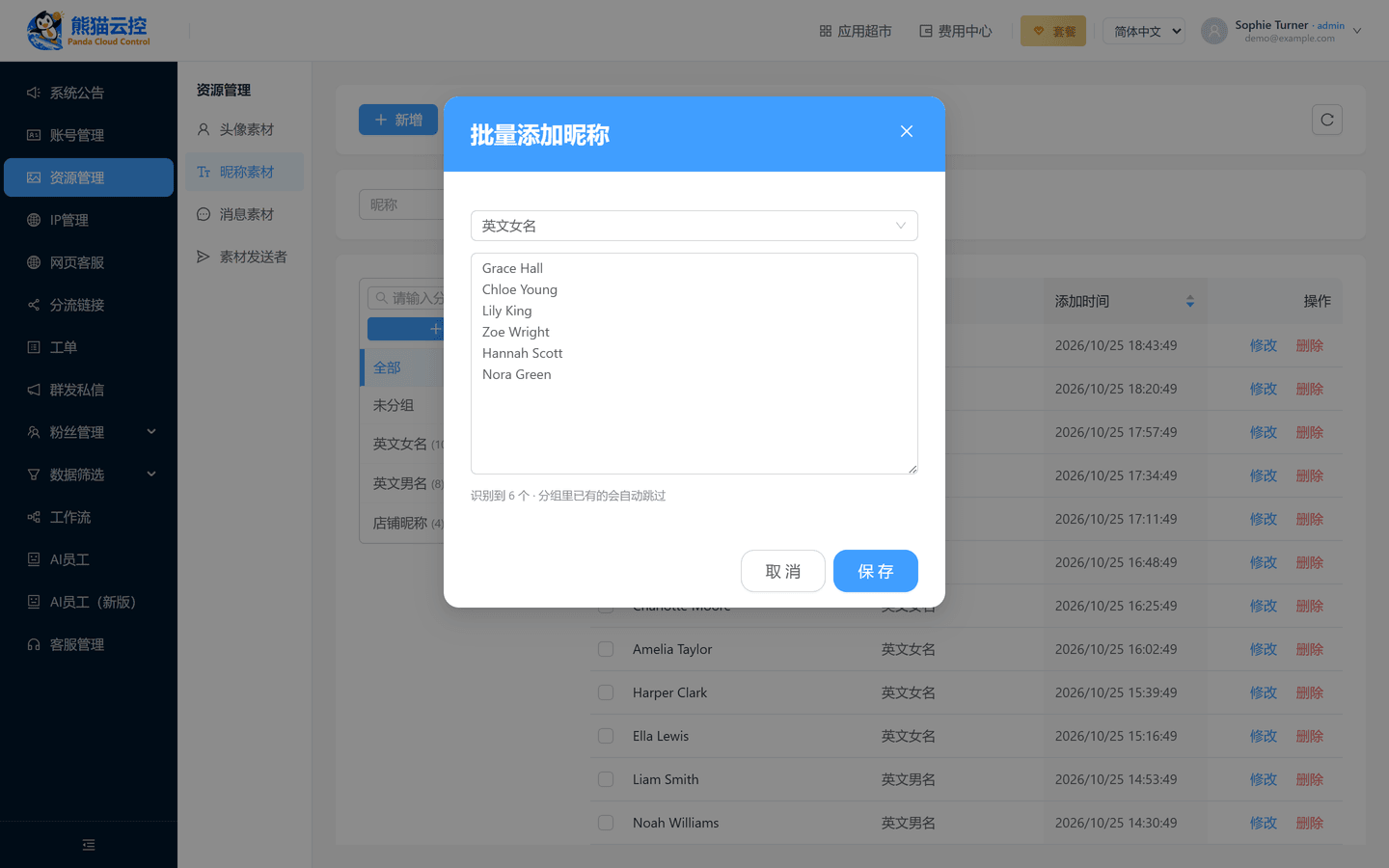
在【账号管理】>‘Telegram’批量修改头像、姓名时,选择‘从头像分组中选取’或‘从姓名分组中选取’,就会用到这里的素材,详见批量修改账号资料。
4.如何添加消息素材?
① 在‘消息素材’页签顶部选择素材类型:‘图片’‘文本’‘视频’‘语音’‘文件’‘链接’。
② 点击‘添加’卡片,填写‘素材名称’和内容:文本、链接填写内容;图片、视频、语音、文件点击‘选文件’上传,可以再填写附带文字(选填)。选择分组后点击‘保存’。
③ 每张素材卡片底部、素材名称旁边有开关,关闭后这条素材停用,群发时不会被抽到。卡片底部还可以编辑或删除素材。
④ 可以按‘素材名称’和‘是否可用’筛选,点击‘搜索’。
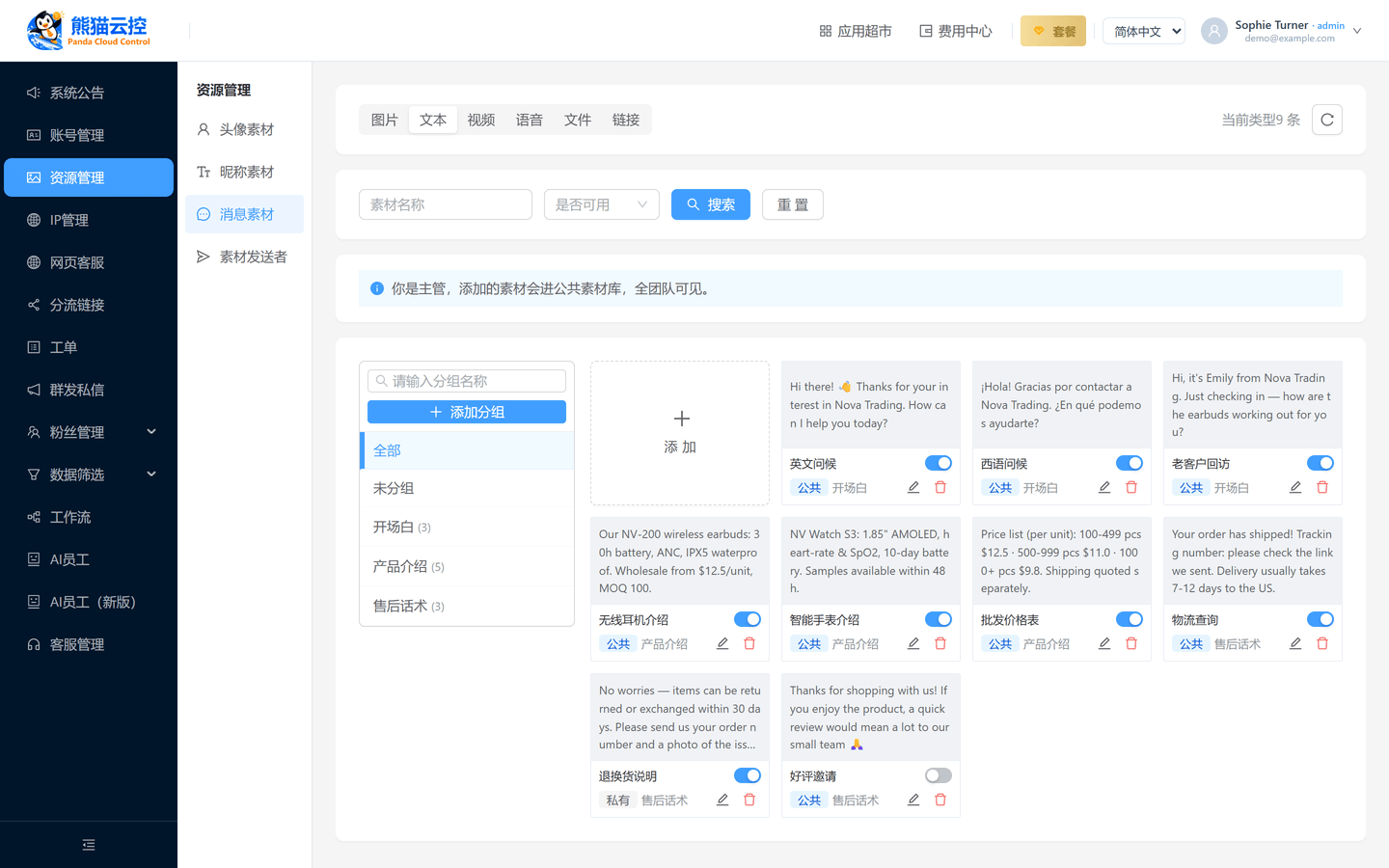
注:主账号和管理员添加的素材进入公共素材库,全团队可见,卡片上显示‘公共’;普通客服自己添加的只有自己看得到,显示‘私有’。
5.如何在群发里使用消息素材?
① 新建群发任务,第 2 步‘广告文案发送方式’选择‘从广告文案资源分组中随机选取’。
② 在‘广告文案资源分组’里选择一个分组,下方会显示这个分组里有多少条可用的同类型素材。
③ 发送时每个目标从这个分组里随机抽一条发送。
注:只会抽取跟‘广告类型’对应、且处于可用状态的素材。例如广告类型选‘图文’,只抽有附带文字的图片;贴纸表情不能从素材里选,需要手动上传。
6.素材发送者是什么?
‘素材发送者’是一份号码名单,用来登记由哪些号码使用这批素材。点击‘新增’填写‘发送者号码’和备注即可,也可以搜索、修改和删除。
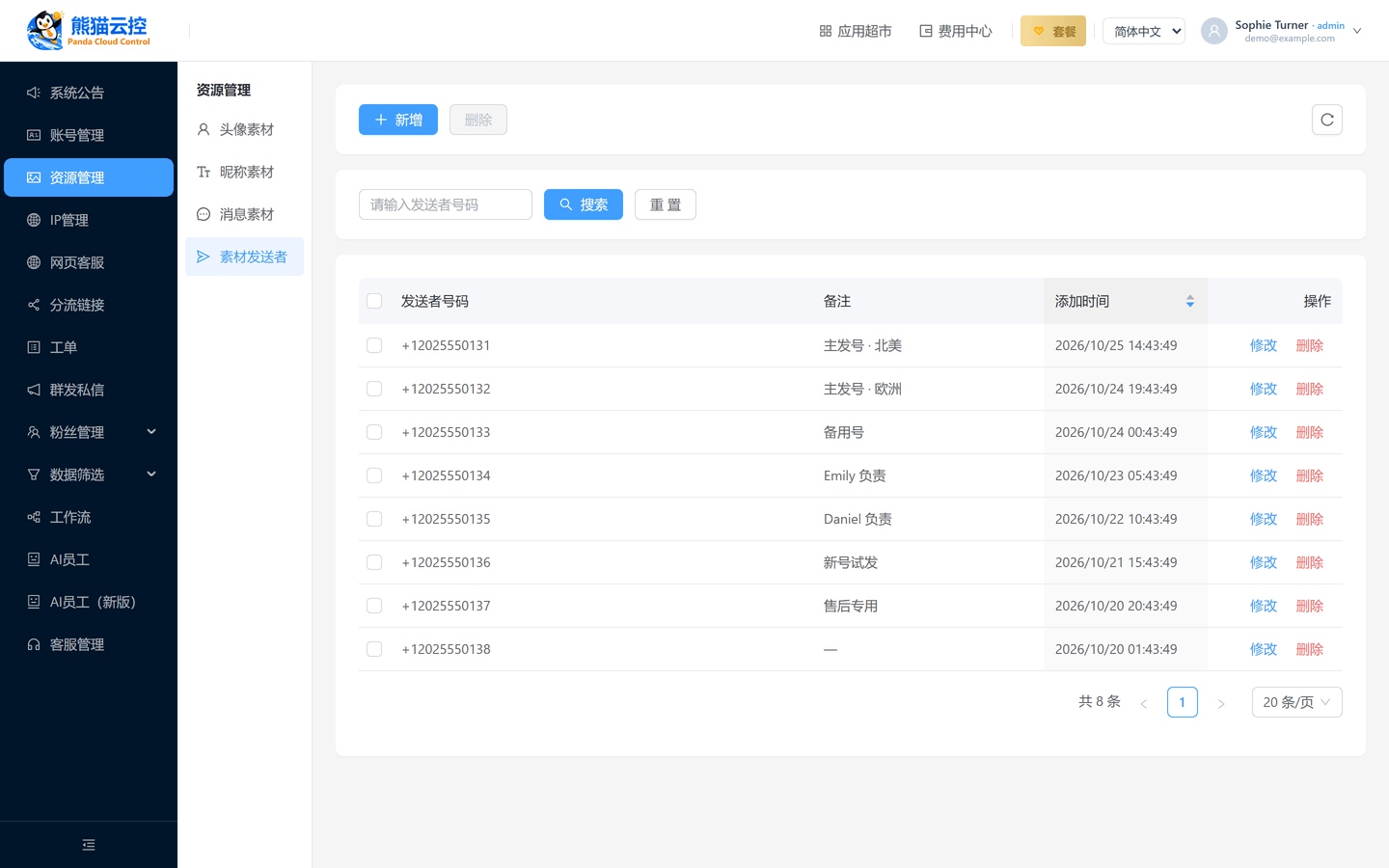
注:素材发送者目前只作登记,不影响群发和其他功能。
常见问题
1.群发选了素材分组,提示没有可用素材怎么办?
请检查分组里是否有跟‘广告类型’相同类型的素材,以及这些素材是否处于可用状态。添加或启用后,点击分组下拉旁边的刷新按钮。
2.从群发页可以直接打开消息素材吗?
可以。在‘群发私信’页点击‘更多资源’>‘消息素材’,或在新建任务第 2 步选择分组时点击旁边的‘管理’。
最近修改: