
如何连接 Telegram 机器人?
一、功能简介
除了 Telegram 个人号,您也可以把自己的 Telegram 机器人(Bot)接入熊猫云控。接入后,用户发给机器人的私聊消息会进入客服工作台,客服以机器人的身份回复。
机器人与个人号的区别:
- 机器人只能回复主动给它发过消息的人,不能主动加人,也不能给陌生人群发。
- 机器人单独在‘账号管理’>‘Telegram Bot’里管理,不和个人号混在一起。
- 每个机器人同样占用一个设备名额。
二、操作流程
1.如何获取机器人 token?
① 在 Telegram 里搜索并打开官方的 @BotFather。
② 发送 /newbot,按提示给机器人起名字和用户名,创建完成后 BotFather 会发给您一串 token,形如 123456789:AAH…。
③ 已经有机器人的,向 @BotFather 发送 /token 并选择对应的机器人,即可取回 token。
2.如何在管理后台接入?
① 登录管理后台后,点击左侧菜单‘账号管理’,在二级栏里选择‘Telegram Bot’。
② 点击‘添加机器人’。
③ 把 token 粘贴到‘机器人 token’里。如需直接分给某位客服,在‘分配客服’里选择;不选就是‘不分配’。
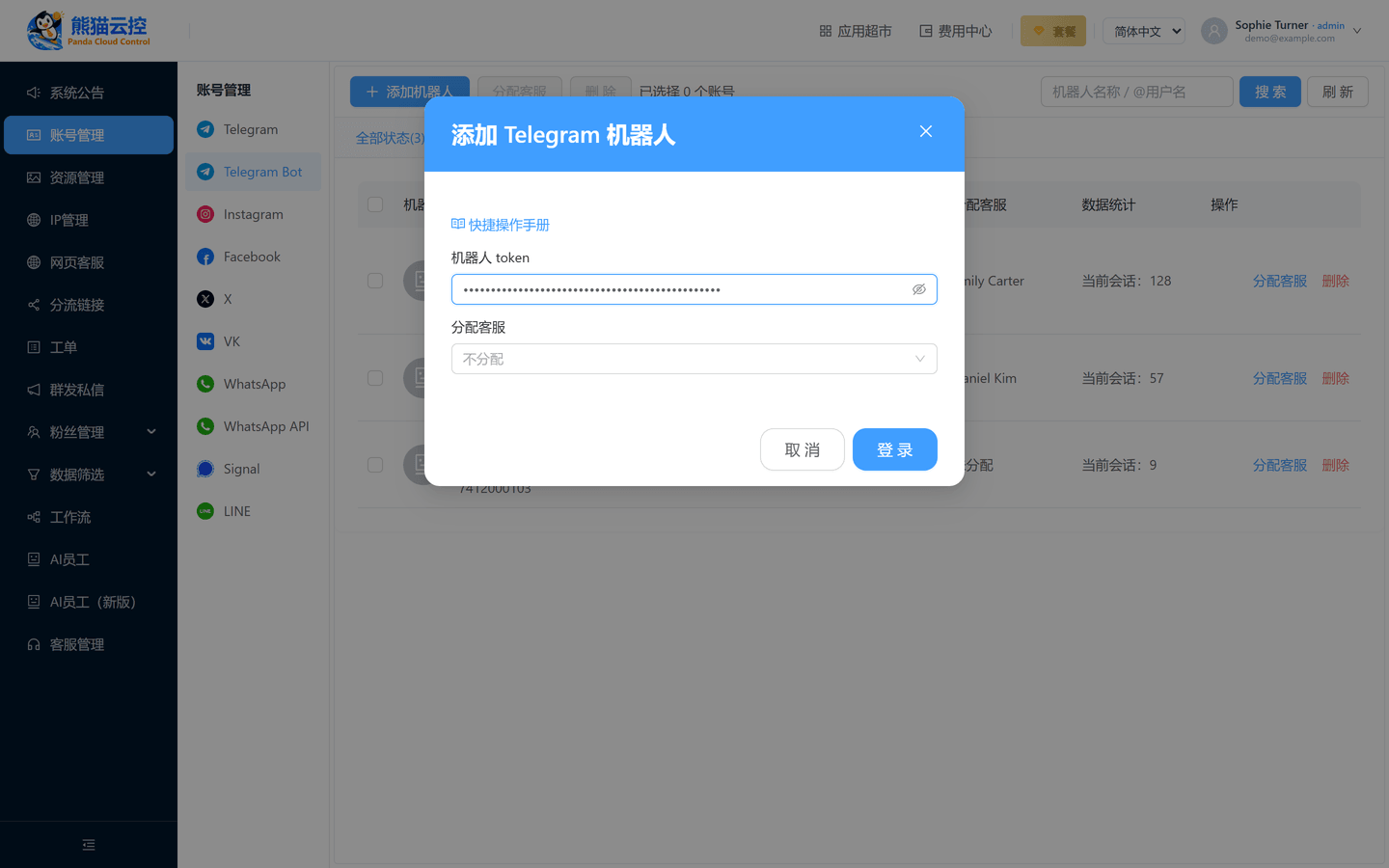
④ 点击‘登录’。提示‘已接入机器人「机器人名称」’即接入成功,机器人会出现在列表里。
注意:接入后这个机器人只归熊猫云控使用。原来用同一个 token 接入的其他系统(例如自动回复、别的客服工具)会断开。
3.如何在客服工作台接入?
① 登录客服工作台后,点击左侧账号栏底部的‘添加账号’,在右侧列表里选择‘Telegram 机器人’。
② 把 token 粘贴到‘机器人 token’里,点击‘登录’。
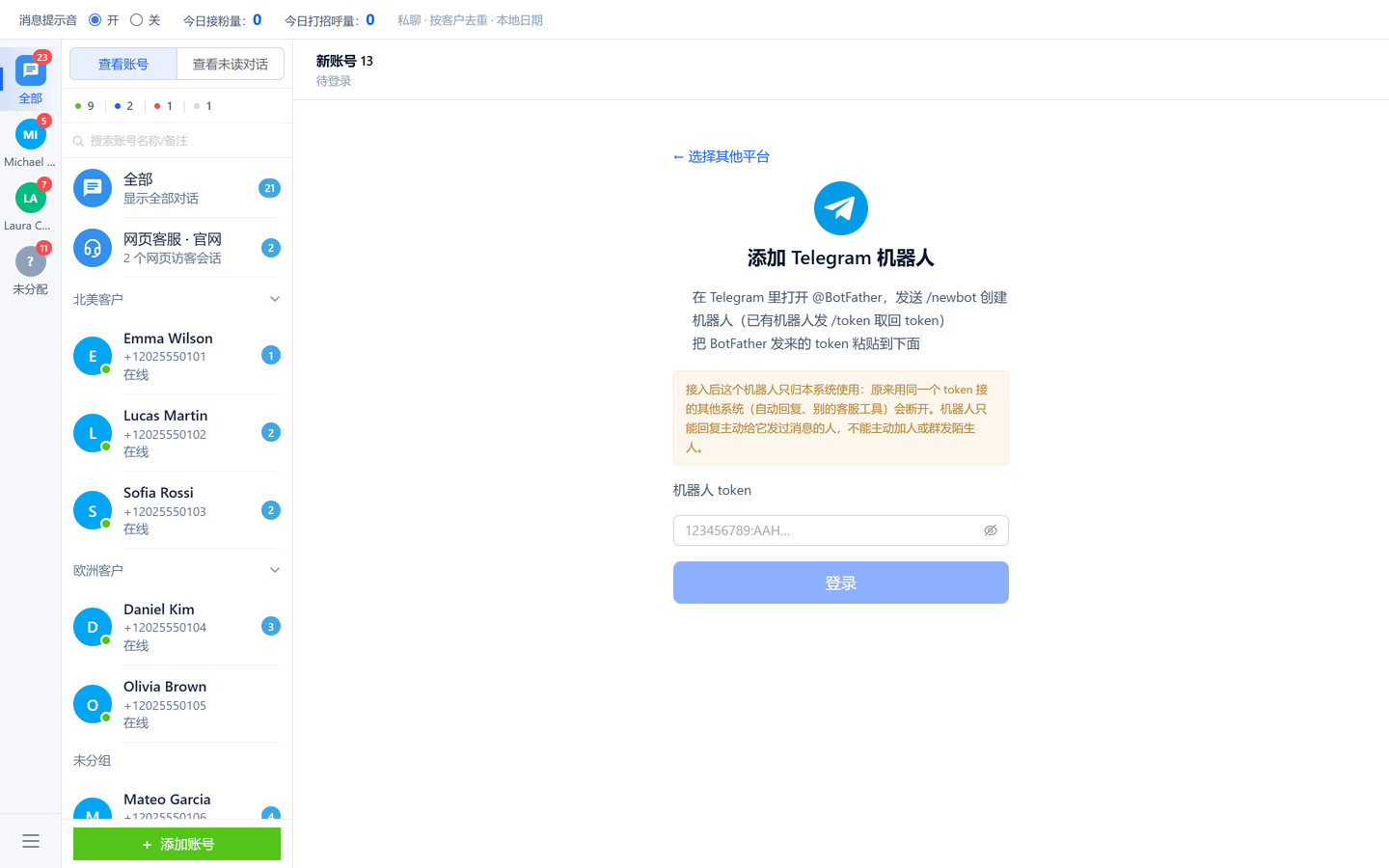
③ 接入成功后,机器人会出现在账号栏里。客服自己接入的机器人会自动归到他名下。
4.如何管理已接入的机器人?
在‘账号管理’>‘Telegram Bot’里,您可以:
- 点击‘分配客服’,把机器人分给某位客服,或选择‘解除分配’。
- 点击备注栏修改备注。
- 点击‘删除’下线并移除机器人。移除后它的会话不再同步,要再用需重新粘贴 token 接入。
常见问题
1.提示‘这个机器人已经接入了’?
同一个机器人已经在列表里,不需要重复接入。
2.为什么机器人不能主动给客户发消息?
这是 Telegram 对机器人的限制:机器人只能回复主动给它发过消息的人。如需主动联系客户,请使用 Telegram 个人号。
3.token 重新生成过了怎么办?
在 @BotFather 里重新生成 token 后,旧 token 会失效。请先在‘账号管理’>‘Telegram Bot’里删除这个机器人,再用新 token 重新接入。
最近修改: